
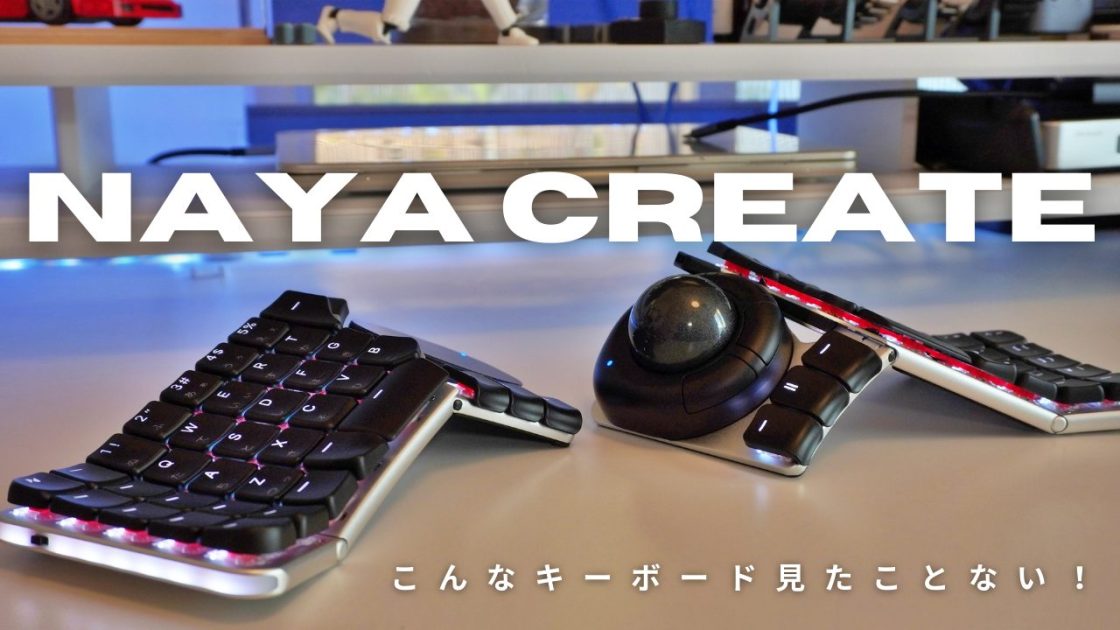
今回は、デスク環境に並々ならぬこだわりを持つクリエイターやエンジニアの間で、今もっとも熱い視線を浴びているデバイス、「Naya Create」のレビューです。
 TERU
TERU突然ですが、男性ってこういう「システム」とか「合体」って言葉、無条件にワクワクしませんか? いや、これが男心をくすぐらないわけがない!
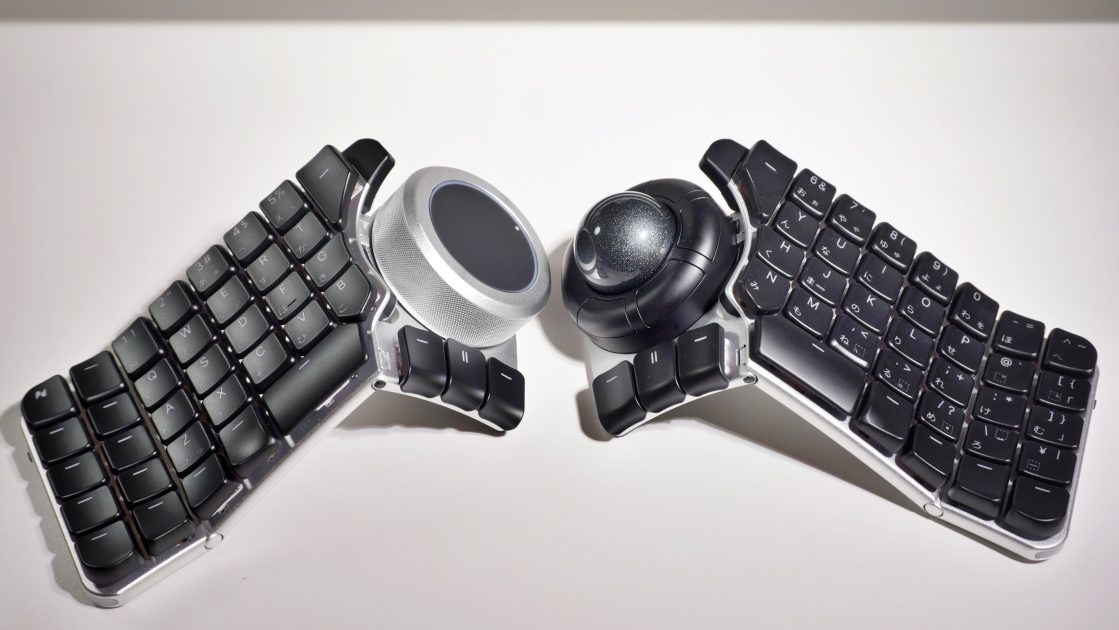
極薄の分割式ボディに、ダイヤルやトラックパッドなどの「モジュール」をカチャッと合体できるこの近未来的なキーボード。 ついに日本のクラウドファンディングサイトMakuakeにてプロジェクトが開始されました!
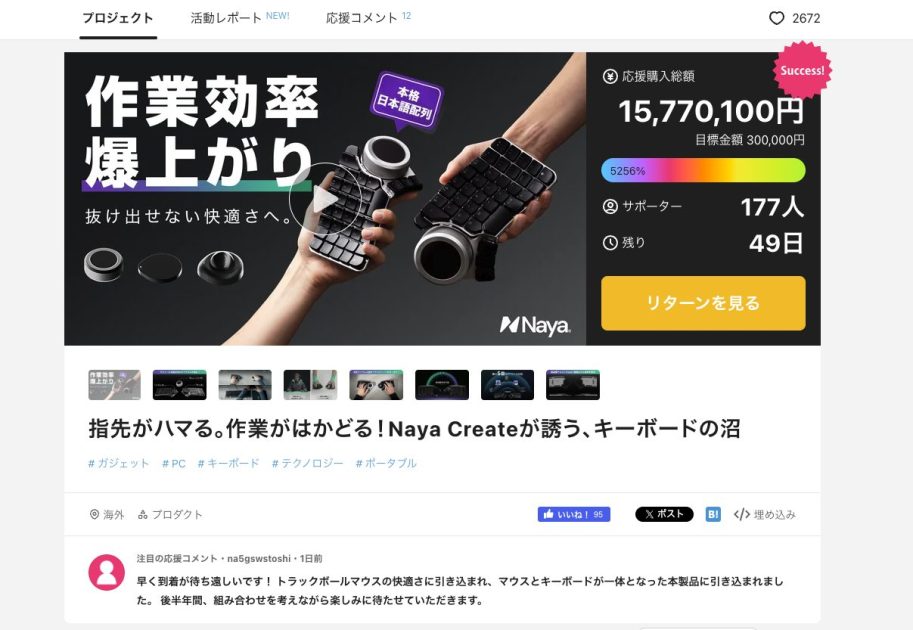
今回はメーカー様より一足先に実機を提供いただきました。
「キーボードの到達点」とも言われるこの製品、その打鍵感からモジュールの使い勝手、そして専用ソフトウェアによるカスタマイズ性まで、忖度なしの本音レビューをお届けします。
「Naya Create」とは?

Naya Createは、単なるキーボードではありません。
メカニカルキーボードに「分割式(スプリット)」、「ロープロファイル(薄型)」、そして「モジュラー機能」を融合させた、まったく新しいワークスペースハブです。

分割キーボードって、どうしてもゴツくなりがちなんですが、Naya CreateはMacBookの横に置いてもApple製品と違和感がないほどスタイリッシュ。
これは多分、Appleと同じ哲学のアルミを惜しみなく削り出して作られた金属筐体だからだろう。
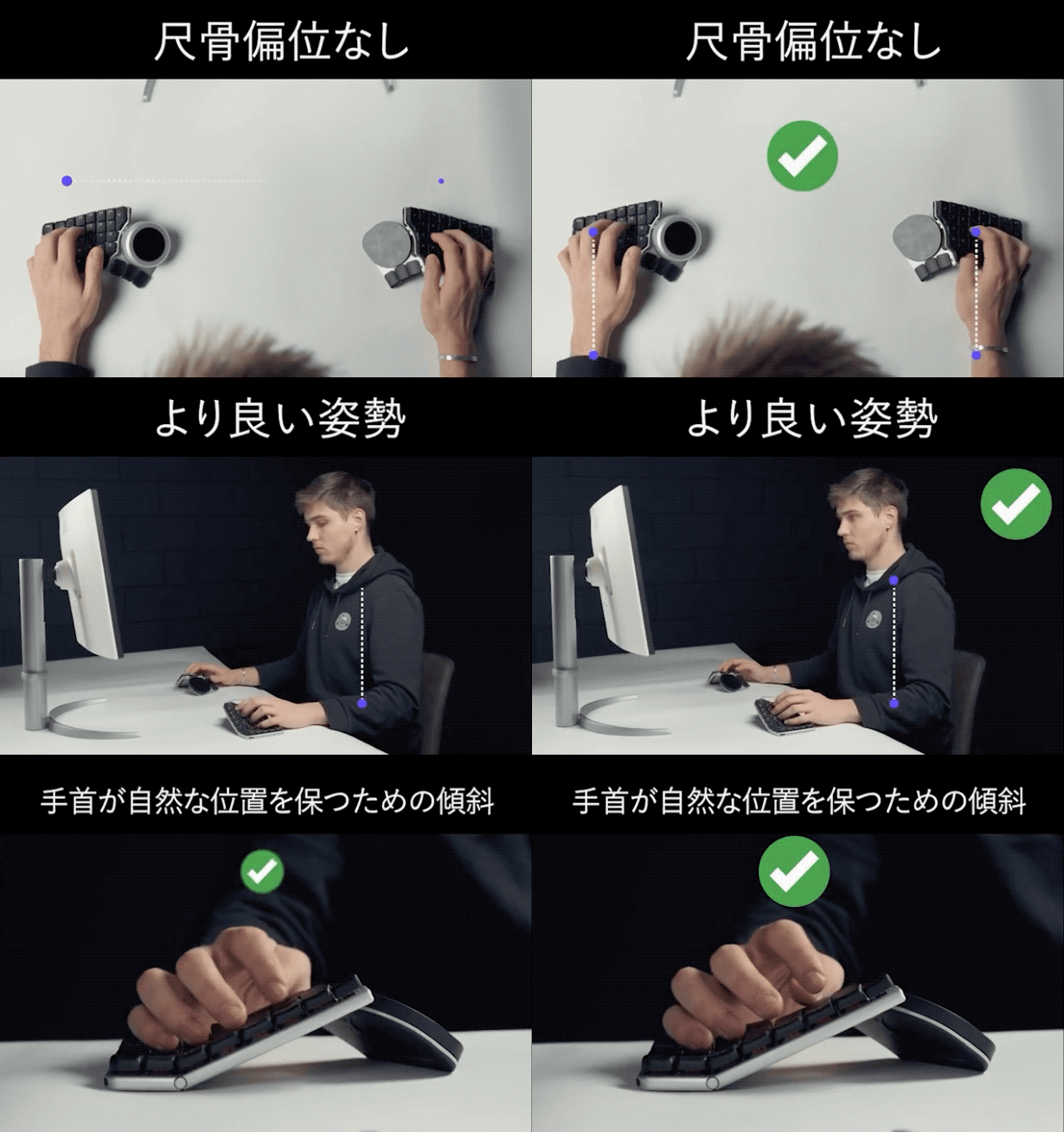
そして、極めつけは「エルゴノミクス」の追求です。
Naya Createは、左右セパレート構造のため、肩を開いた自然な姿勢でタイピングできます。
しかも、本体の裏面を調整することでキーボードに傾斜をつけることも可能です。
脇を締めた姿勢で肩を張らずにタイピングできるので、まるでオーダーメイドシューズスーツを着てるような感覚でキーボードが手のひらにフィットするはずです。

そして最大の特徴は、キーボードの内側に配置されたマグネット端子に、専用のモジュールを自由に換装できること。
- トラックボールの「Naya Track」
- タッチパッドの「Naya Touch」
- 回転ダイヤルの「Naya Tune」
専用ソフト「Naya Flow」で各モジュールを設定することによって自分好みの使い方ができるのがポイントです。
TERU特にクリエーターやプログラマーなどに役立つモジュールが用意されており作業効率化にきっと役立つはずです!
スペック・仕様
| 項目 | 詳細 |
| 製品名 | Naya Create |
| タイプ | 分割式(スプリット)メカニカルキーボード |
| 接続方式 | Bluetooth 5.0 / USB Type-C (有線) |
| スイッチ | ロープロファイルメカニカルスイッチ(ホットスワップ対応) |
| キー配列 | column-staggered(縦にずれた配列) |
| モジュール | Track, Touch, Tune(交換可能) |
| バッテリー | 各ハーフに搭載(長時間駆動対応) |
| 対応OS | Windows, macOS, Linux, iOS, Android |
| ソフトウェア | Naya Flow (Windows/Mac) |
| その他 | RGBバックライト、無段階テンティング(傾斜)調整 |
開封の儀:箱を開けた瞬間から未来が始まる!
私のNaya Createは、パッケージといった洒落たものは入ってなく、段ボールの中にソフトケースに収められた状態で届きました。
製品版になって皆さんのお手元に届く時には、しっかりとしたパッケージがもしかしたら用意されるのかもしれません。

箱を開けると、左右に分かれたキーボード本体と、キラリと光るモジュールたちが鎮座しています。
 TERU
TERU細部に至るまで、とにかくアルミの質感がすごい! 1枚のアルミ板から切削されて作られたかと思うと胸が熱くなるのは私だけでしょうか?

キーボードの裏面も、もちろんぬかりはなく品質はApple製品純正と見違うほど!

キーキャップももちろんプラスチックの安っぽさは、微塵もありません。
バックライト搭載で暗所でもみやすくキーを打つことができるほか、デフォルトの赤軸から茶軸、青軸などにもスワップ可能。
メカニカルキーボードとしての側面も忘れてはいません。

ケーブルをつなぐと、RGBライトが上品に灯ります。
TERUゲーミングキーボードのような「ビカビカ!」という感じではなく、あくまでクリエイター向けの洗練された光り方。
デスクツアーの動画で見るアイテムって大体みんな同じもの使っているんですが、Naya Createを使えば差別化できること間違いなし!

「よし、今日から俺はこれで仕事をするんだ」
そんな高揚感と同時に、独特なキー配列を見て「これ、使いこなせるかな…?」という一抹の不安がよぎったのも事実です(笑)。
ちなみに分割式キーボードということで左手は、「T」「G」「B」の部分、右手は、「Y」「H」「N」の部分でセパレートになってます。
ファンクション系のキー(Shift, Tab, Caps, Ctrlなど)はキーボードに印字されておらず、最初は手探りで探すことになりました。
TERU慣れれば良いかもしれませんが視認性がもう少し良いともっと使いやすくなると感じます。
このように折り曲げることによって手に吸い付くような感覚でタイピングできるようになります。
4つの「神器」:各モジュールの詳細解説
こちらがモジュール一式です。
ひんやりとした金属の感触とダイヤルモジュールのローレット加工(ギザギザ)、マットなブラックの塗装。
これらは、まるで高級オーディオのボリュームつまみのようです。
Makuakeでは、「Track」「Touch」「Tune」の3種類のモジュールが用意されており、個別で購入することもできます。
そうです!このキーボードの真価は、このモジュールにあります。
今回は代表的な3つ+αについて詳しく解説します。
1. Naya Track(トラックボール)
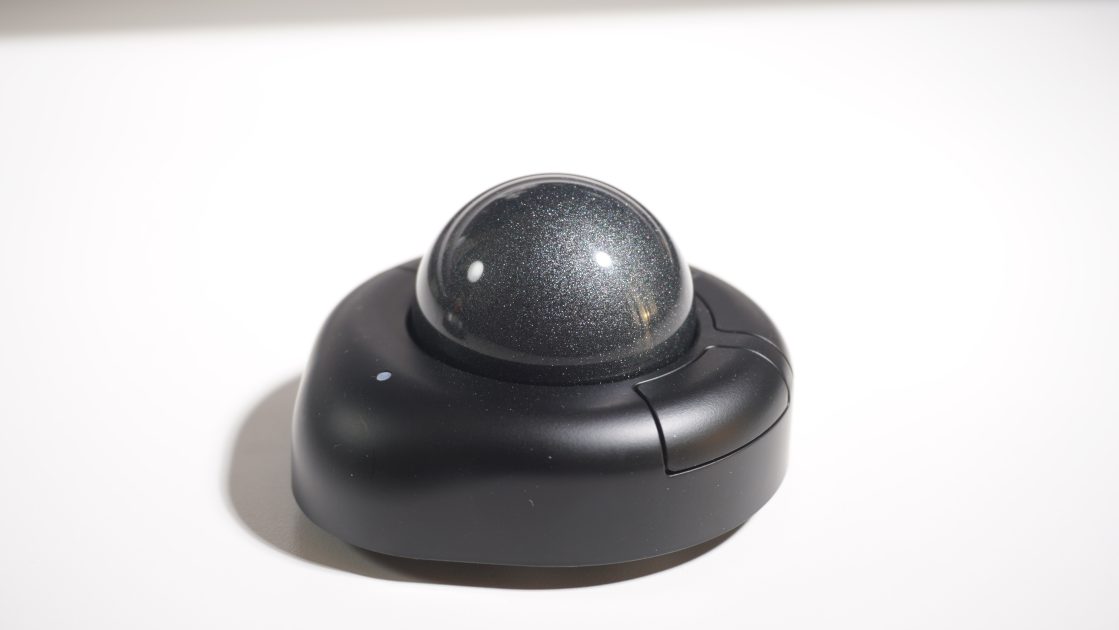
直径40mmという、かなり大型のボールを搭載したモジュールです。
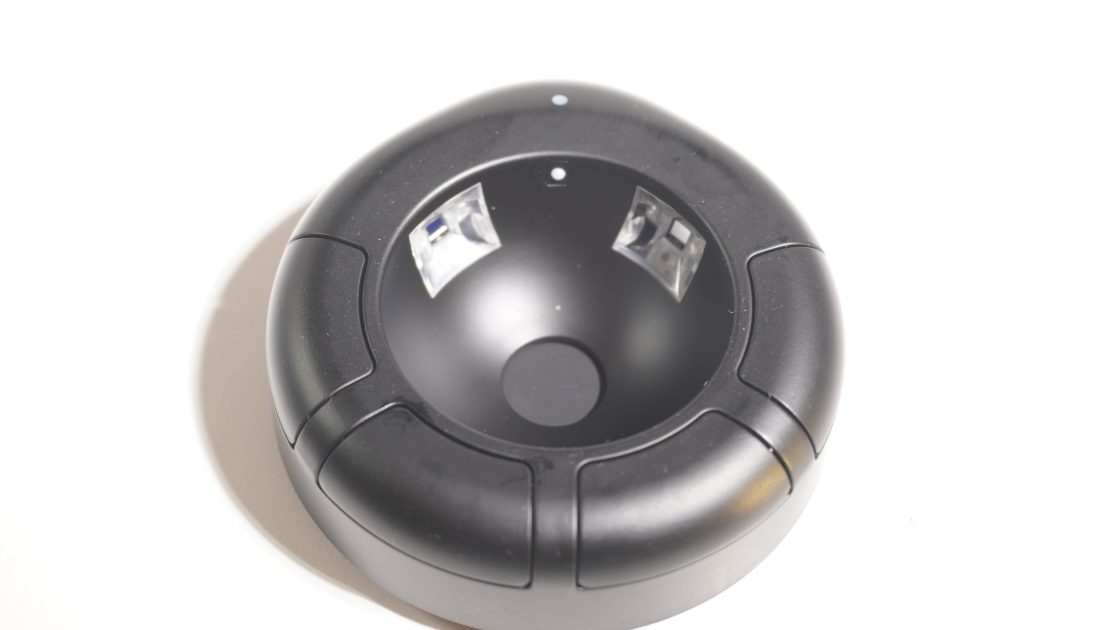
- 使用感: 親指だけでなく、手のひら全体を使って大胆に操作できるサイズ感。広いモニターを使っている人や、デュアルディスプレイ環境の人にはこれが最適解かもしれません。
- メリット: マウスに手を伸ばす必要がゼロになります。ボールの滑りもスムーズ。
- 注意点: 構造上、ボールは乗っているだけなのでキーボードを急角度で傾けすぎると落ちる可能性があります(通常使用では問題なし)。
2. Naya Touch(タッチパッド)
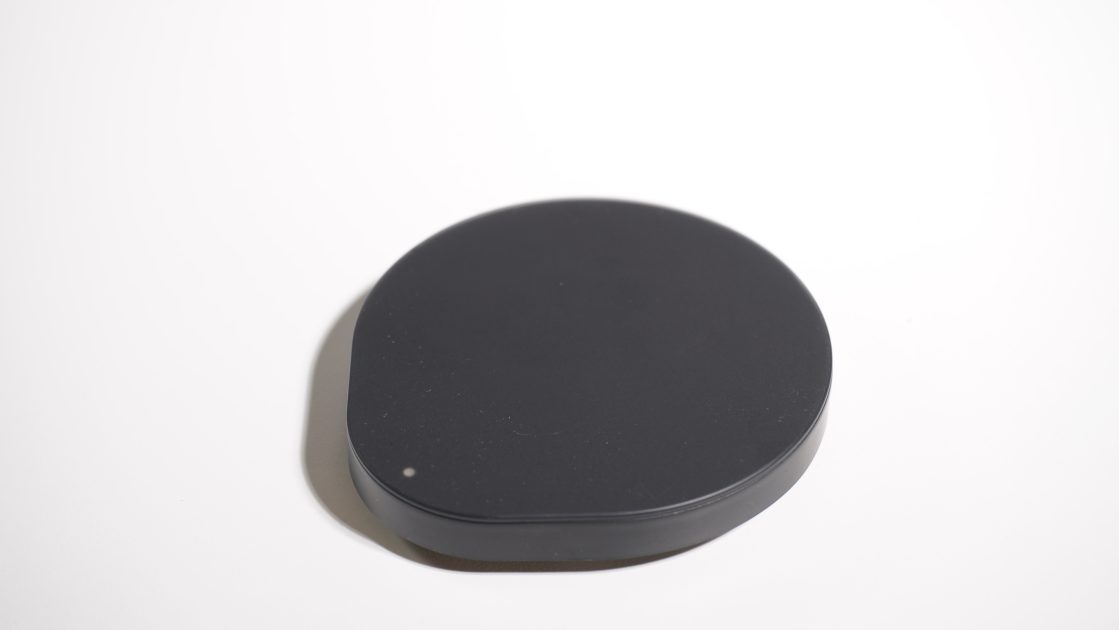
ノートPCの操作感そのままで作業したい人向け。
- 使用感: 反応速度は非常に良好。直径約40mmの円形パッドですが、感度が良いので狭さは感じません。
- 機能: マルチタッチジェスチャーに対応しており、2本指スクロールや3本指スワイプでのウィンドウ切り替えなどが可能。
- おすすめ: Webブラウジングや一般的な事務作業メインなら、これが一番なじみやすいはず。
3. Naya Tune(ダイヤル)

クリエイターなら、これ一択です。個人的に一番のお気に入り。
- 質感: アルミ削り出しのローレット加工(ギザギザ)が施されており、回した時の「コリコリ」というクリック感が最高に気持ちいい。高級オーディオのボリュームノブのようです。
- 機能: ただ回すだけでなく、天面がタッチパッドになっており、スワイプ操作も可能。
- 活用例: 動画編集でのタイムライン移動、Photoshopでのブラシサイズ変更、もちろん音量調整も。左手にTune、右手にTrackという「二刀流」も可能です。
TERUモジュールはキーボードの左右どちらにでも取り付けることができるので左利きの方にも使いやすくカスタムすることができます。
通常のキーボードとして使う以外にも、「左手用デバイス」として片方のキーボードだけ使うという方法も良い使い方だと思います。
その際、Naya Createの可能性を高めてくれるのが専用ソフトウェア「Naya Flow」です。
必須!専用ソフトウェア「Naya Flow」の導入について
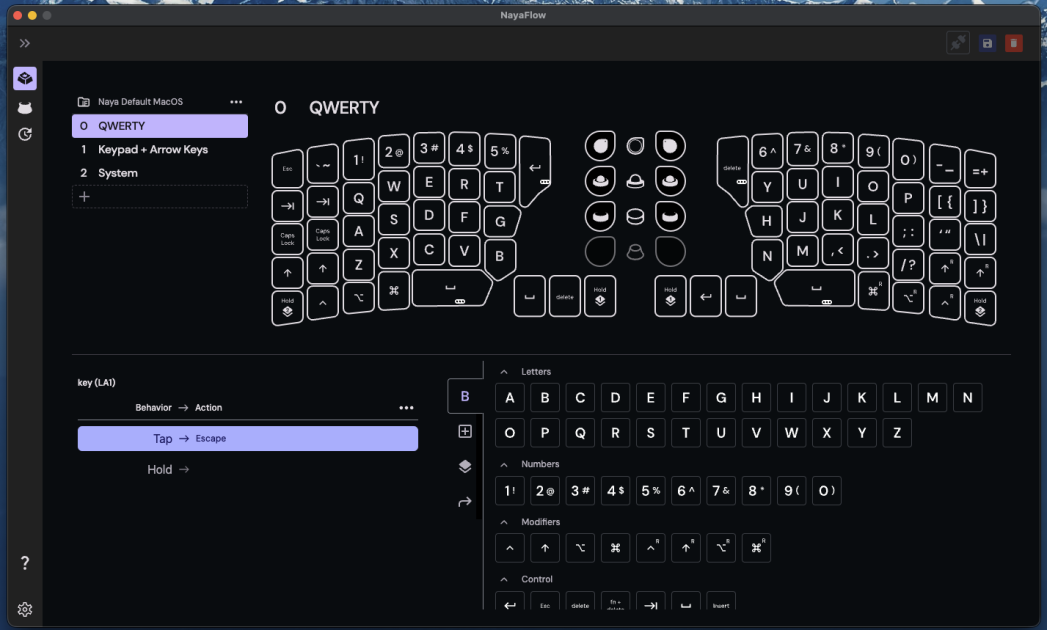
このキーボード、ハードウェアだけでは真価の50%も発揮できません。ソフトウェアを入れて初めて100%、いや120%になります。導入は必須です。
- ダウンロード: 公式サイト(https://naya.tech/)から「Naya Flow」をダウンロードします。
- 接続: Naya CreateをPCに接続した状態でソフトを起動。
- 設定: ここが沼です。バックライトの輝度や色、エフェクトの変更はもちろん、キーマップの変更、各モジュールの感度調整など、できないことはないんじゃないかというレベル。
一般的なキーボードなら「Fnキー + F7」で輝度調整、とかが決まっていますが、Naya Createでは「どのキーで何をするか」すら自分で決められます。
設定を変更したら、必ず「適用(または書き込み)」ボタンを押して、キーボード本体に記憶させるのをお忘れなく。
実際に使用してみての感想:正直、最初は「修行」でした
1. 打鍵感:薄いのに「打ってる感」が最高
まず、キーボードとしての基本性能である「打鍵感」について。
標準で搭載されているのは赤軸のロープロファイルスイッチなんですが、これが絶妙です。
- 静音性: かなり静かです。「カチャカチャ」というよりは「スコスコ」に近い、上品な音。オフィスやカフェで使っても白い目で見られることはないでしょう。
- 感触: 薄型キーボードってペチペチした安っぽい打ち心地になりがちなんですが、Naya Createはしっかりとした「重み」があります。指を押し返す反発力が適度にあって、打つたびに指先に心地よいフィードバックが返ってくる。「文字を入力している」という実感が湧き、高揚感が高まる感覚は、さすが高級機といったところ。
- カスタマイズ: ちなみにスイッチはホットスワップ対応なので、あとから青軸や茶軸に変更も可能です。自分好みの打ち心地を追求できるのは嬉しいポイントですね。
2. 分割式キーボードの洗礼と「矯正」効果

正直に言います。使い始めは、めちゃくちゃミスタイプしました。
Naya Createは左右分離型なので、タイピングの基礎中の基礎である「ホームポジション」が守られていないと、まともに打てません。
例えば、「B」のキーを右手で打つ癖がある人や、自己流の指使いをしている人は、指が空を切ることになります。
「うわ、使いにくい…!」
最初はそう思うはずです。キーピッチも若干タイトに作られているため、指の移動距離が短い分、精確な指運びが求められます。
しかし、これは逆に言えば「タイピング矯正ギプス」とも言えるんです。
TERU無理やり正しい指使いを強いられるので、1週間も必死に使っていると、自然と正しいホームポジションが身につきます。
そして慣れてくると、薄型ロープロファイルのおかげで指の移動が最小限で済み、驚くほどスピーディーにタイピングできるようになります。
「キーボードが自分に合う」のではなく、「自分がキーボードに合わせて進化する」。
そんな覚悟が必要ですが、乗り越えた先には「手と一体化する」感覚が待っています。
3. モジュールシステムは「設定」が命
この製品の目玉であるモジュール(ダイヤルやタッチパッド)。
開封してそのまま装着しただけでは、正直言って「じゃじゃ馬」です。
カーソルが動きすぎたり、ダイヤルを回しても期待した動作をしなかったり。「なんだこれ、使いにくいぞ?」と焦りました。
しかし、これは不良品ではありません。「カスタマイズ前提」で作られているからです。
ここで登場するのが、専用ソフトウェア「Naya Flow」です。
これを導入して、「ダイヤルを右に回したら音量を上げる」「タッチパッドのこのジェスチャーでウィンドウを切り替える」といった設定を、自分の脳内と同期させるように一つひとつ作り込んでいく必要があります。
まさにオーダーメイド。
設定を煮詰めていくと、「キーボードから手を離さずに、写真のズームをして、ブラシサイズを変えて、スクロールする」といった神業が可能になります。この「全能感」は、他のキーボードでは味わえません。
4. 安定感と質感
アルミ製の筐体は剛性が高く、折り曲げて傾斜をつけてもビクともしません。滑り止めもしっかり効いていて、激しいタイピングでもズレない。
特に「Naya Tune(ダイヤル)」のクリック感は最高です。カチ、カチ、というフィードバックが心地よく、無駄に回したくなる中毒性があります。
価格と購入方法:Makuakeで応援購入が可能!
さて、気になる入手方法ですが、現在はMakuakeにてプロジェクト実施中です。
- プロジェクトページ: https://www.makuake.com/project/nayacreate/
- 期間: 2025年12月12日 〜 2026年1月30日(金)22:00まで
【価格について】
Naya Createは、フルアルミボディ、無線対応、そして独自のモジュールシステムを含めると、間違いなく「ハイエンド」の価格帯になります。
定価だと躊躇する金額かもしれませんが、Makuakeの「早割」などを利用すれば、かなりお得に入手可能です。
「高い」と感じますか?
TERU毎日8時間以上触れる道具であり、生産性を上げ、肩こりを軽減し、何より「仕事のモチベーションを爆上げする」投資として考えるなら、私は十分に「元が取れる」と断言します。
まとめ:Naya Createは「選ばれし者」の相棒だ
- 圧倒的な質感とデザイン: デスクにあるだけで所有欲が満たされる。
- モジュールによる拡張性: キーボードから手を離さずにあらゆる操作が可能になる「全能感」。
- 極上の打鍵感: 静音かつ確かな手応え。薄型メカニカルの完成形。
- エルゴノミクス: 肩や首への負担が明らかに減る分割設計。
- 慣れが必要: タッチパッドの誤操作やキー配列など、使いこなすまでの学習コストが高い。
- 設定が必須: 「つないですぐ快適」ではない。自分好みに育てる手間がかかる。
- ソフトウェアの言語: 現状は英語メインなので、アップデートでの日本語化に期待。
【総評】
Naya Createは、万人に勧められる「優等生キーボード」ではありません。
むしろ、「使いにくいなら、使いやすくなるまで設定してやるよ」という気概を持ったガジェット愛好家や、効率化のためなら努力を惜しまないプロフェッショナルのための「未完の大器」です。
使いこなすまでは大変です。でも、それを乗り越えて、自分の指と脳に完全にシンクロさせたとき、このキーボードは「唯一無二の相棒」になります。
「キーボード沼」の住人のみなさん、そして肩こりに悩むクリエイターのみなさん。
Naya Createという「新しい体験」、ぜひMakuakeで支援してみませんか?
【FAQ】Naya Createについてのよくある質問

Makuakeでの応援購入を検討している方から、私のSNSによく届く質問をまとめました。
- 分割キーボード初心者ですが、すぐに使いこなせますか?
-
A正直に言います。最初は少し「忍耐」が必要です。 通常のキーボードから移行すると、特に「B」や「Y」などの境界にあるキーで指が迷うことがあります。ただ、人間の適応能力はすごいです。毎日使っていれば1週間〜2週間程度で指が慣れ、むしろ普通のキーボードに戻った時に「肩が窮屈だ」と感じるようになるはずです。
- 日本語配列(JIS)と英語配列(US)で迷っています。
-
A普段使い慣れている方を選べばOKです! 今回のMakuake版の最大のメリットは**「日本語配列」が選べること**です。多くの海外製分割キーボードはUS配列のみで、ここが導入の壁になっていました。「かな変換」などをスムーズに行いたいWindowsユーザーや、長年JIS配列に慣れ親しんだ方は、迷わず日本語配列を選べるのがNayaの強みです。
- モジュールは左右どちらにも付けられますか?
-
はい、左右どちらのスロットにも装着可能です。 例えば「左手にダイヤル、右手にトラックボール」や、逆に「左手にトラックボール、右手にタッチパッド」など、自分の利き手や作業スタイルに合わせて自由に組み替えられます。もちろん、モジュールなしでカバーを付けてシンプルに使うこともできます。
- MacとWindowsの両方を使っていますが、対応していますか?
-
両対応です。 Bluetooth接続で最大3台(+有線1台)までデバイスを切り替えられるので、MacBookとWindowsデスクトップを行き来するのもスムーズです。専用ソフト「Naya Flow」もMac/Win両方に対応しており、OSごとに異なるキーマップを設定することも可能です。
- 技適マークはついていますか?
-
Makuakeで国内正規販売される製品には、技適マークが取得されています。 日本国内で安心して無線利用が可能です。海外サイトからの並行輸入品などには技適がない場合があるので、国内サポートも含めてMakuake(正規代理店経由)での購入を強くおすすめします。
- バッテリー持ちはどうですか?
-
バックライトの輝度によりますが、十分実用的です。 RGBライトをガンガンに光らせると消費は早くなりますが、オフや低輝度で運用すれば数週間は持ちます。また、左右が独立してバッテリーを持っていますが、USB-Cで充電しながらの使用も可能です。
- 故障した時の保証はありますか?
-
Makuakeのプロジェクトページに記載の保証規定が適用されます。 一般的にはメーカー保証(例:1年間など)が付くケースがほとんどです。高価なデバイスなので、国内の代理店サポートが受けられるのは非常に心強いポイントです。詳細はプロジェクトページの「リスク&チャレンジ」等の項目を必ずご確認ください。
コメント