
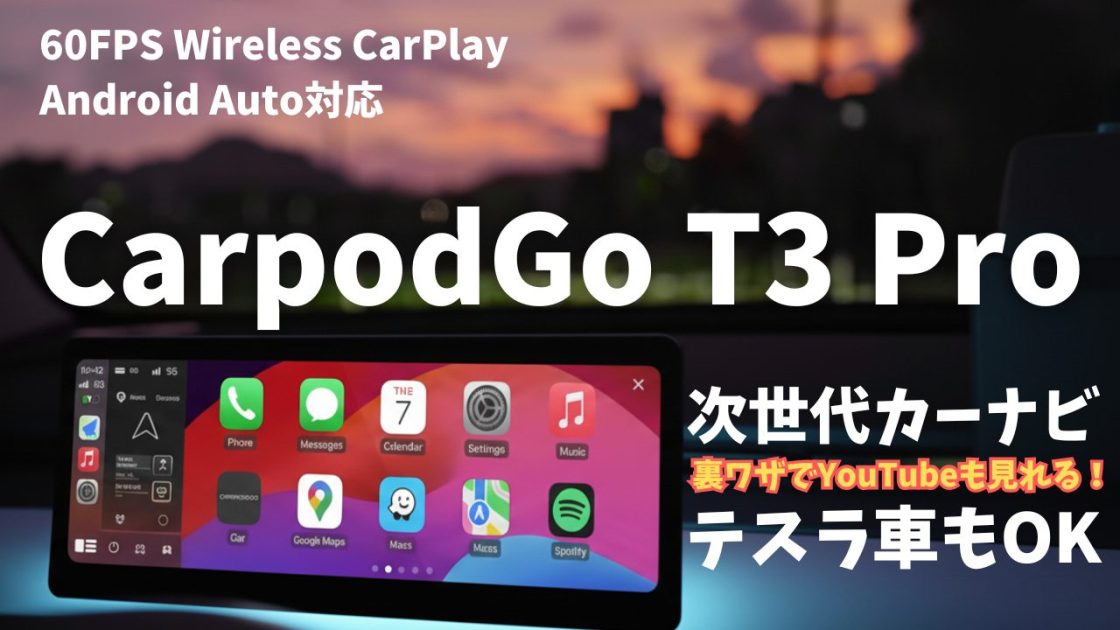
 TERU
TERU今回は、話題の外付けカーナビ「CarpodGo T3 Pro(
カーポッドゴー)」をじっくりレビューします。
動画では同タイトルで紹介しましたが、この記事ではさらに細かい使い勝手、設定のコツ、そして実際に私が体験した東京までのロングドライブでの挙動まで、あなたが知りたいポイントを余さず書いていきます。

この記事は、特にテスラオーナーやメーカー純正ナビの地図更新に不満がある人、CarPlayやAndroid Autoをもっと自由に使いたい人に向けて書いています。
YouTubeが車載で見られる点については賛否ありますが、実用性・拡張性の観点からあなたが判断しやすいように丁寧に説明します。
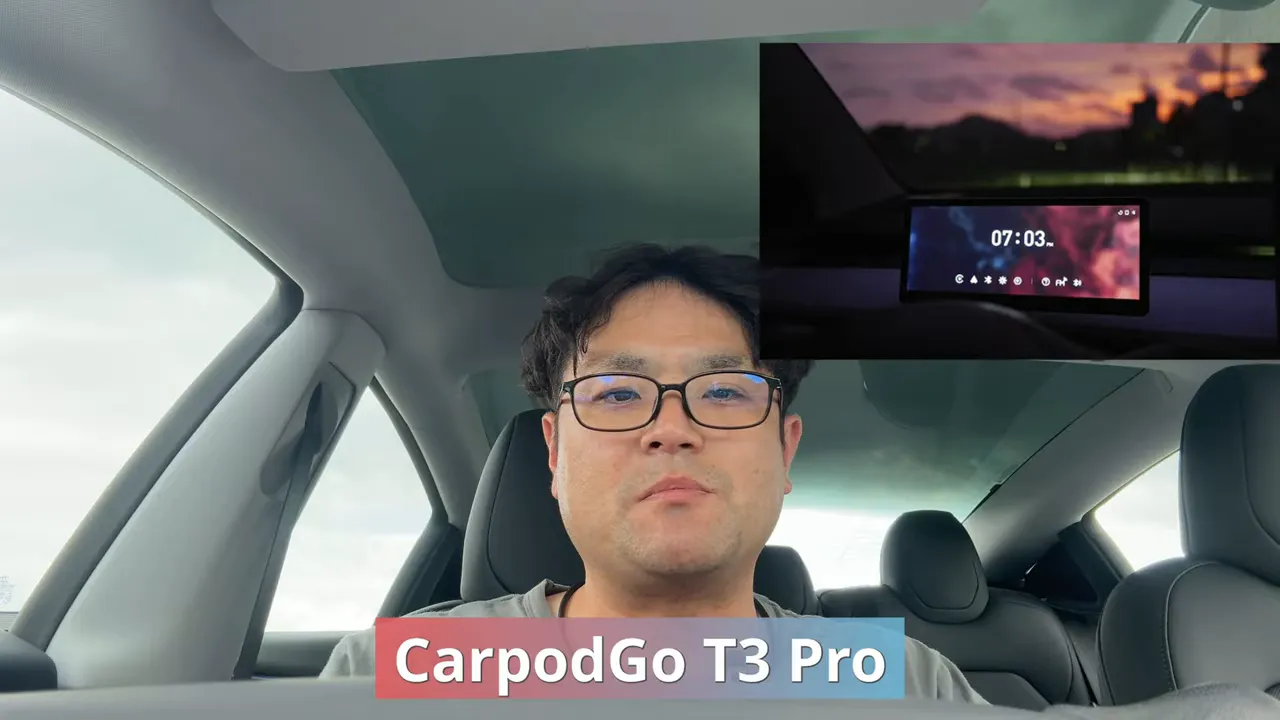
レビュー動画はこちら

このブログ記事の元になっている動画がYouTubeにアップされているのでCarpod Goについて詳しく知りたい方はこちらの動画をぜひチェックお願いします。
あと今回、初めて顔出ししてしまいました。
TERUおっさんですみません。
はじめに:なぜ今、外付けナビが注目されるのか
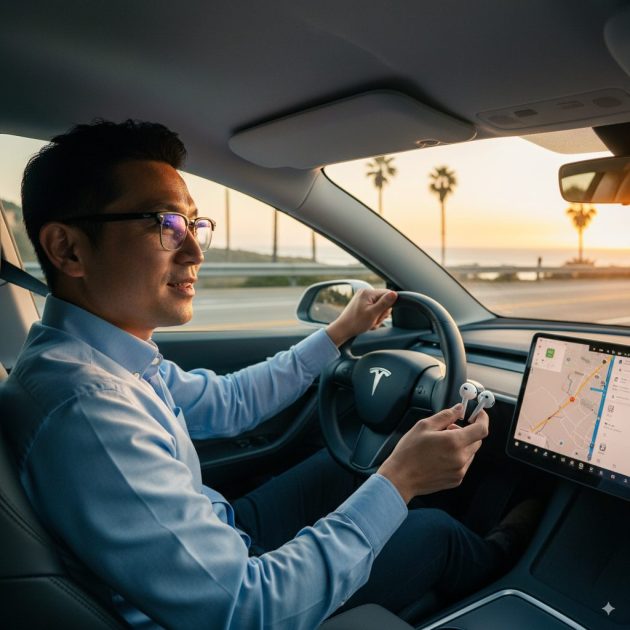
あなたは普段どのマップアプリを使っていますか?
Googleマップ、Apple純正マップ、Yahoo!地図、あるいはその他のローカルアプリ?
メーカー純正ナビは長く使うと地図データが古くなりがちで、結果的に使わなくなってしまいますよね?
特にテスラをはじめとした一部メーカー車のナビは、確かにクリーンで統合された体験を提供しますが、地図情報や渋滞反映、最短ルートの精度に不満を抱くユーザーは少なくありません。
TERUさらに追い打ちをかけるのが有料サービスの価格改定。
テスラの「Premium Connectivity(プレミアムコネクティビティ)」は2025年11月1日から価格が上がり、月額が990円から1990円になります(日本向けの情報)。
このほか、日産車のユーザーには、「Nissan Connect」という地図データをOTAアップデートしてくれる有料サービスもありますが、こういったサブスク料金も長期で入っているとジワジワとお財布に効いてきますよね?
この価格改定を機に、車載Wi-Fiや有料ナビサービスを見直す人が増えるはずです。
そこで登場するのが「CarpodGo T3 Pro」のような外付けナビ。

 ポチップ
TERU
ポチップ
TERUこちらを公式サイトで購入し、決済時に入力することで50ドルの割引(約8,900円相当)が適用されます。
外付けならあなたの使い慣れたスマホの地図アプリ(Google、Yahoo!など)をそのまま車載化でき、月額サービスに頼らずに済むケースが増えます。
この価格改定を機に、車載Wi-Fiや有料ナビサービスを見直す人が増えるはずです。
そこで登場するのが「CarpodGo T3 Pro」のような外付けナビ。
外付けならあなたの使い慣れたスマホの地図アプリ(Google、Yahoo!など)をそのまま車載化でき、月額サービスに頼らずに済むケースが増えます。
TERUこれは、テスラだけの話だけでなく日産車やホンダも地図を最新のものに更新したり、IoTのサービスを使用するために月額課金コースも設定されており、自動車購入もお金を払い続けることに違和感を感じる方も少なくないはずです。
CarpodGo T3 Proの基本スペック
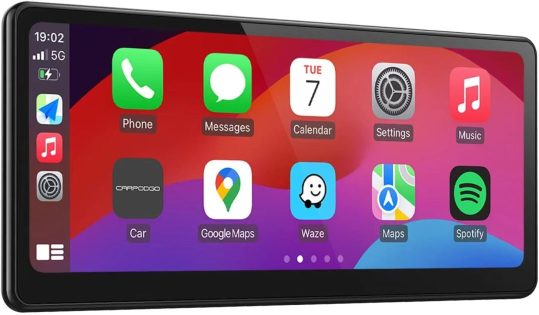
- OS:Linuxベース
- プロセッサ:T113(組み込み向けSoC)
- メモリ:256MB RAM
- 解像度:1920×720(ワイド表示)
- 輝度:700nits(屋外でも見やすい)
- サイズ:幅227mm × 高さ101mm × 奥行19mm(約8.9インチ相当)
- 画面更新:60FPS選択可(滑らかな描画)
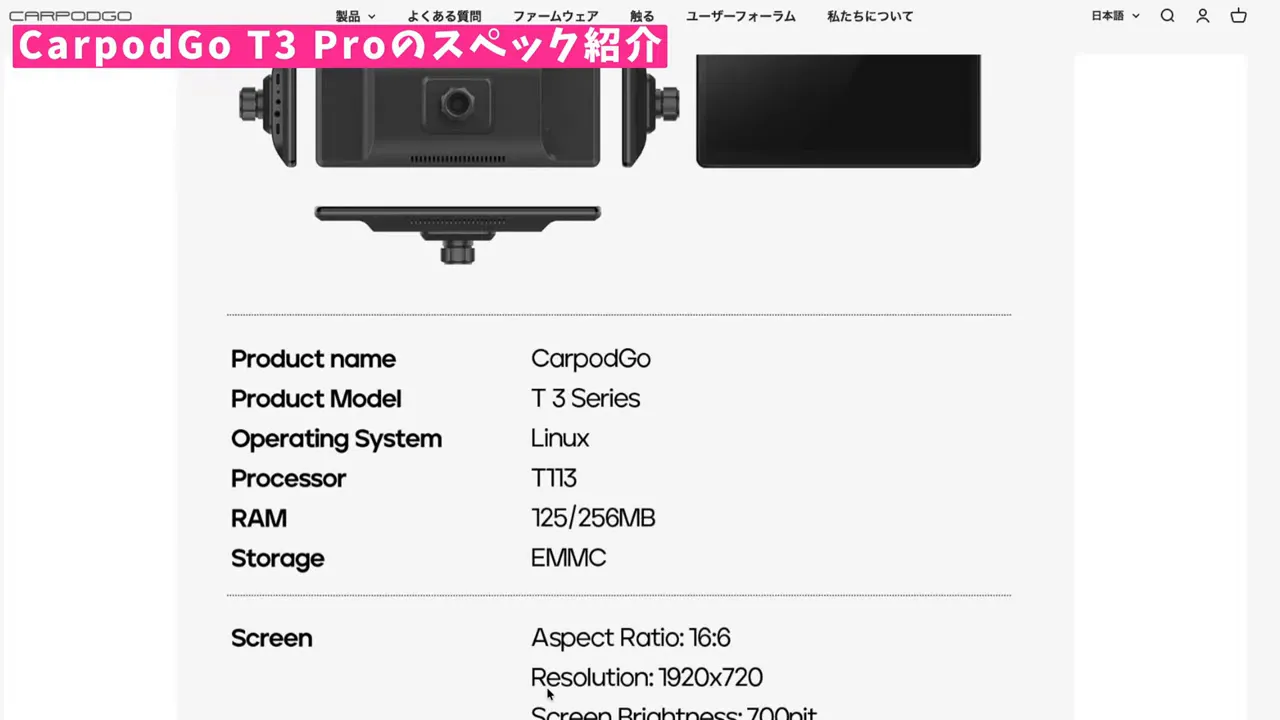
この解像度と縦横比は、国産車、外車問わずダッシュボード上に置いて自然に馴染むよう計算されています。
輝度700nitsは直射日光下でも視認性を保つために重要で、実際の走行でも視認性に不満は少なかったです。
TERUただし、明るい場所ではディスプレイに周囲の写り込みが気になる場面がありました。
開封レビュー:同梱品と取り付けオプション
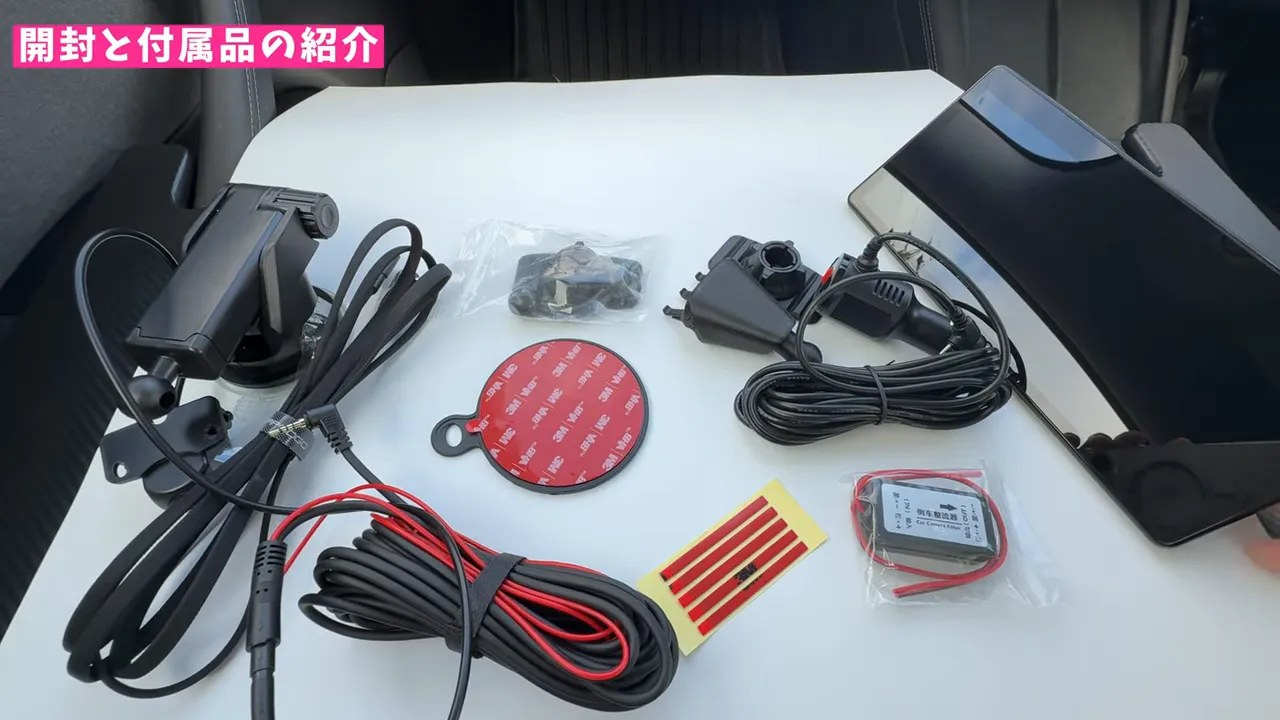
次に開封の様子です。CarpodGo T3 Proはパッケージが二箱に分かれて届きました。
 女役
女役メインユニットに加え、取り付け用のアクセサリーが充実しているのがポイントです。
- メインユニット(本体)
- Type-C to Type-C ケーブル
- シガーソケット用電源ケーブル(シガープラグ)
- エアコン送風口取り付け用ホルダー(テスラ向けカスタム)
- ゲル吸盤スタンド(ダッシュボードやガラスに装着)
- 吸盤式マット兼スタンド
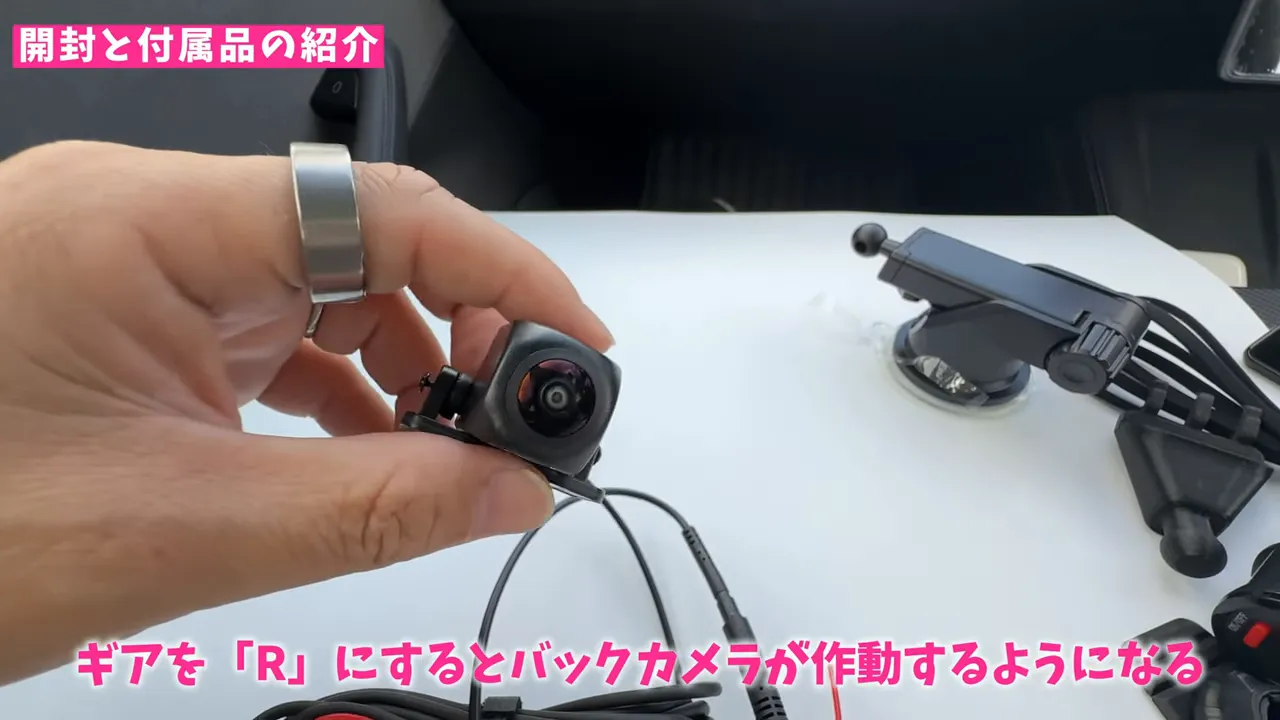
- バックカメラ(リアモニター用)と配線キット(リバース連動用の整流器含む)
- OTA更新用の専用ケーブル
特に嬉しいのは複数の設置オプションが同梱されている点です。
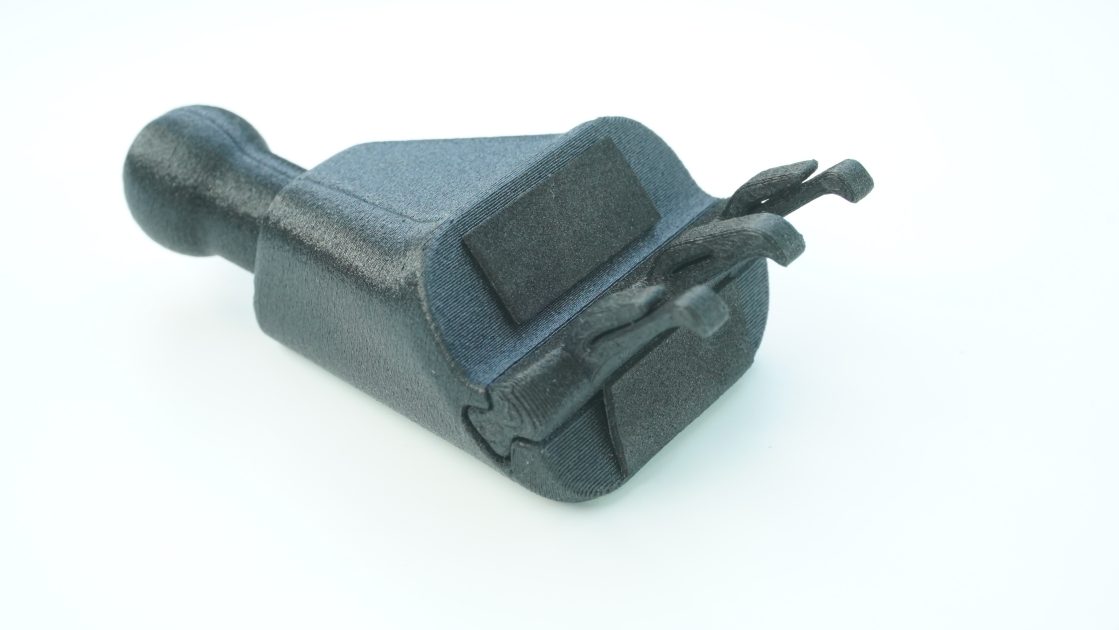
エアコンのルーバーに取り付けるホルダーはテスラのダッシュデザインに合わせた専用設計がされてます。
また、ゲル吸盤スタンドは180度開くためダッシュ上でもガラス面でもかなり自由に角度調整が可能です。
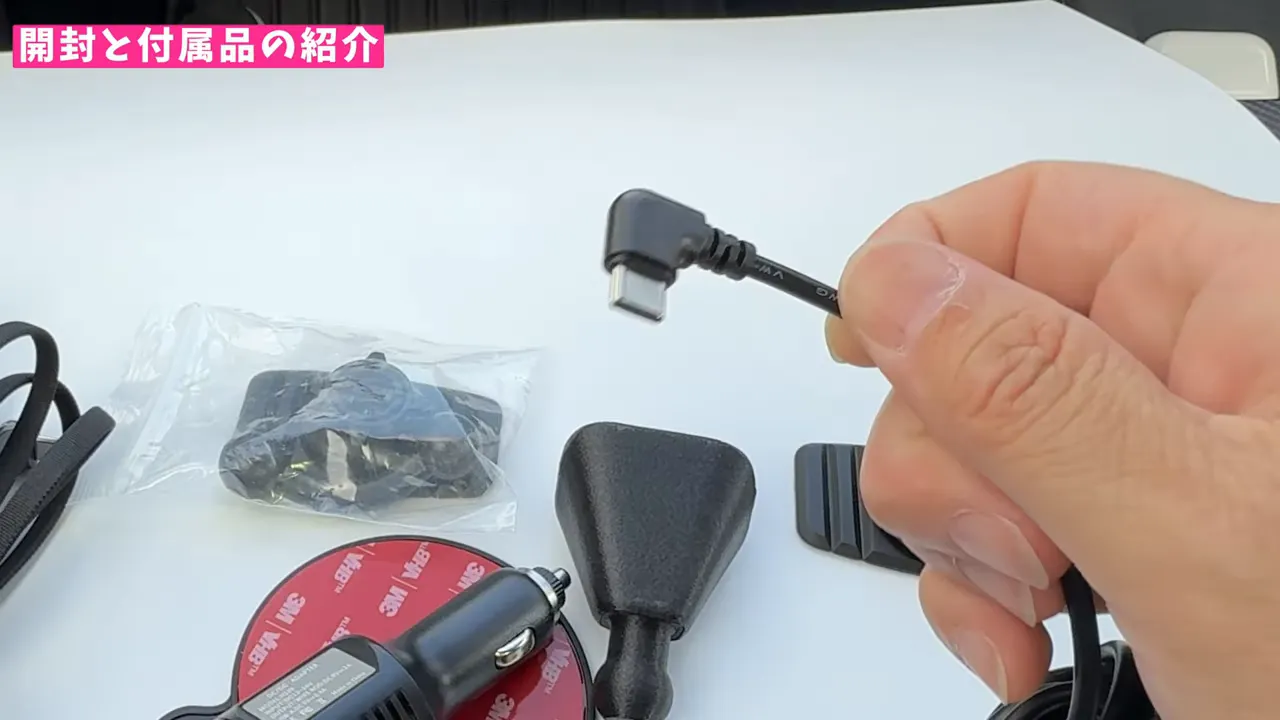
また、バックカメラが付属している点も見逃せません。
外付けユニットとしては珍しく、リバース連携できる配線キットまで同梱されており、ケーブルを配線すればバックモニターとしても機能させられます。
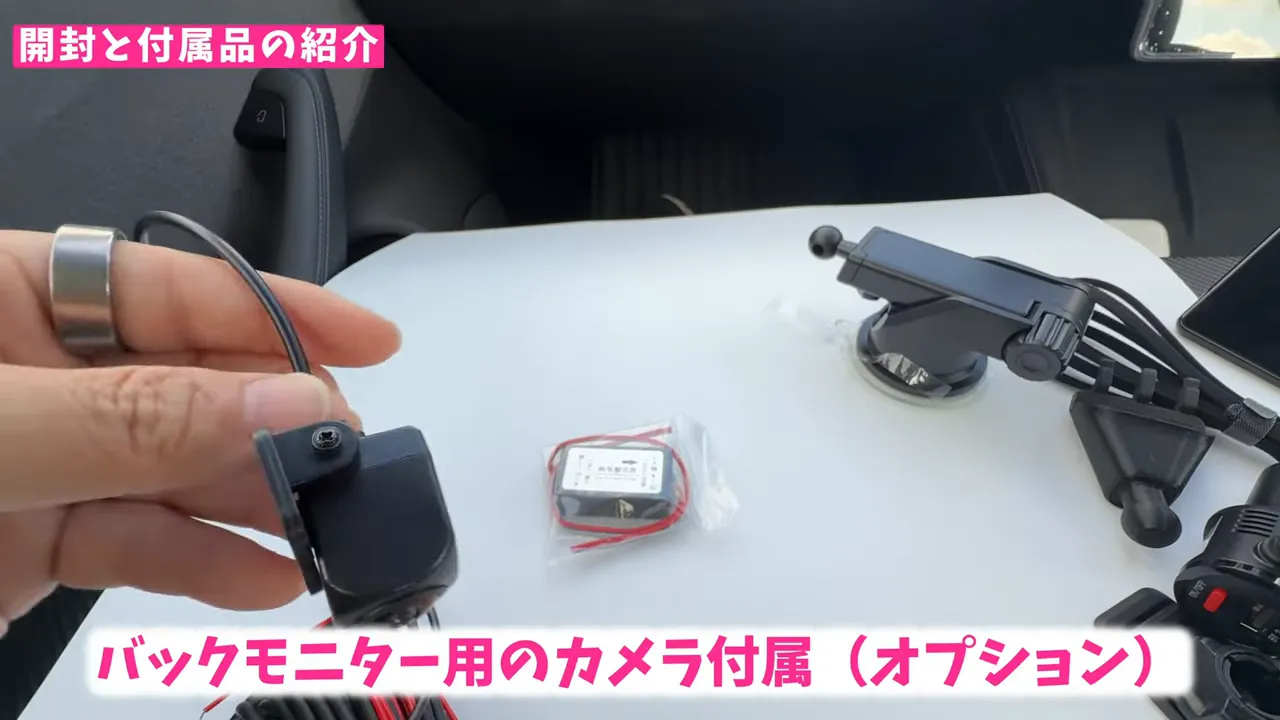
ただし、この配線は車両側の電気配線の知識が必要なため、普段から自動車を整備する人でないとハードルが高いかもしれません。
取り付けは自信のある人向け、あるいはショップでの施工をおすすめします。
UI・カスタマイズ:思いのほか細かく設定できる
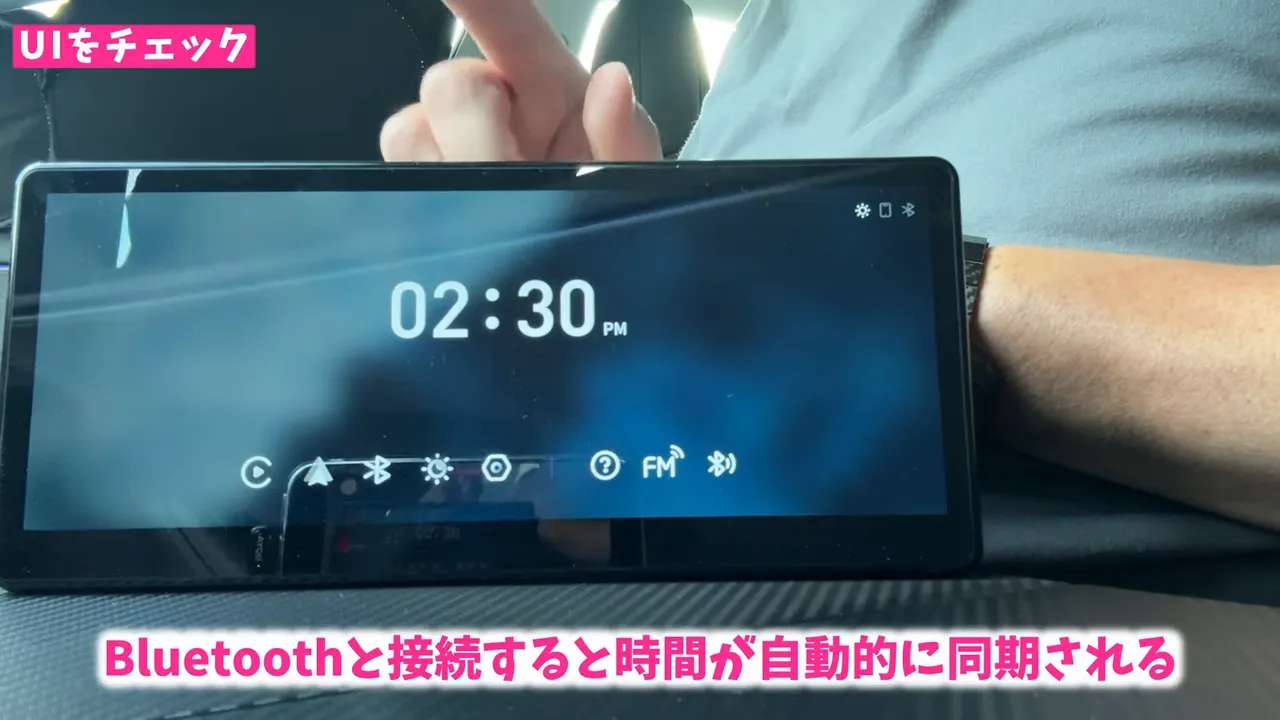
本体のUIは最初に英語で起動しますが、日本語への切り替えが可能です。
初期設定から夜間モード、スタートアップロゴ変更(TeslaロゴのほかMercedesやVolkswagen、日本車のロゴもある)まで、見た目や挙動をカスタマイズできます。
夜間モードの自動切替タイマーや背景色の変更、画面の輝度調整、画面更新レート(60FPS選択)など、単純に「画面を映す」だけじゃない細かい配慮がされています。
輝度や色合いは、夜間運転での視界を邪魔しないように調整できるので、安心して運転に使えました。
加えて、以下の4つのオーディオ出力方法が選べます。
- CarpodGo内蔵スピーカー
- Bluetooth経由で車両のオーディオへ送信(いわゆるデュアル接続)
- FMトランスミッター機能(特定の周波数へ送信)
- AUX端子から車両に直接接続
この中で、私が最も便利と感じたのは「デュアルBluetooth」接続です。
スマホをCarpodGoと車両本体の両方にBluetooth接続することで、CarpodGo上の案内やアプリ制御を行いつつ、車内の通話や車両側の音声系とも連係できます。
スマホ連携(CarPlay / Android Auto)と「デュアルBluetooth」の使い方
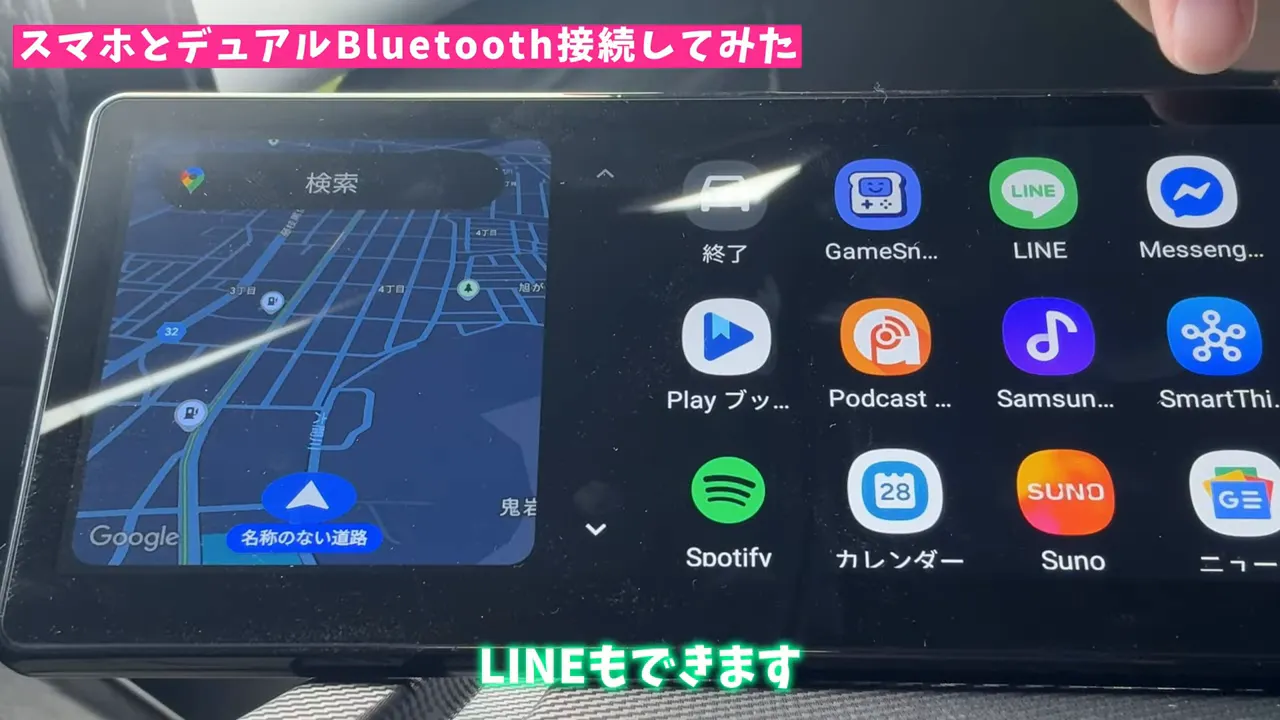
CarpodGo T3 ProはCarPlayとAndroid Autoの両対応で、あなたのスマートフォンを車載画面に簡単に投影できます。
実際にAndroidを接続してみると、縦長の大画面に通常スマホアプリがそのまま広がるので視認性は抜群です。
具体的な手順はシンプルです。
まずスマホをCarpodGoにBluetoothでペアリングしてから、車両側(テスラなど)にもスマホを接続します。
こうするとスマホが同時に2つのBluetoothデバイスに接続されている状態、つまり「デュアルBluetooth」になります。CarpodGo側でナビやメディア再生を行い、車両側では通話や車載スピーカー出力を担わせる、といった使い分けが可能です。
この方法の利点は、あなたがスマホの地図アプリ(Google Maps、Yahoo!地図、Apple MapsはiPhoneのみ)をそのまま車載化できる点です。
テスラの純正ナビに不満がある場合、あなたは普段使い慣れたアプリに切り替えてストレスフリーに運転できます。
私も実際にYahoo!地図を使って渋滞回避や最短ルートを確認しましたが、CarpodGoは的確に表示してくれました。
YouTubeを車載で見る方法(Android限定・要注意)
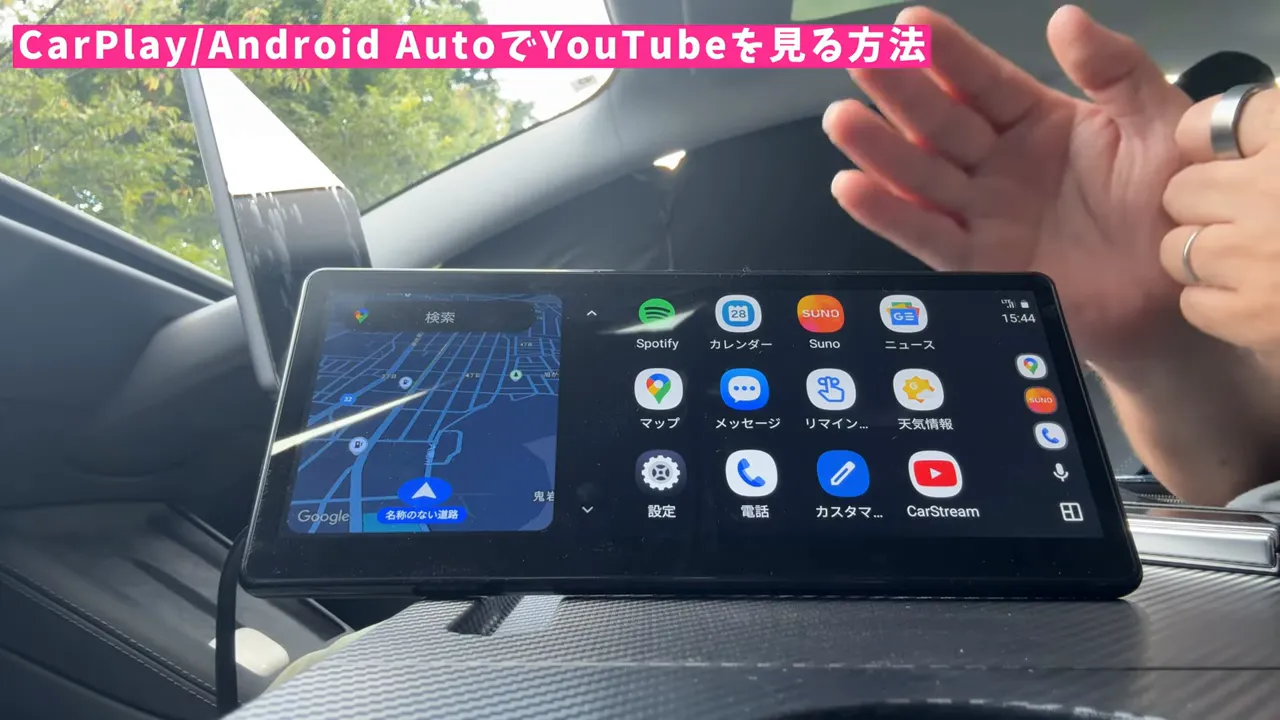
さて、気になるトピック。CarpodGoでYouTubeが見られるのか?
結論から言うと、「Androidスマホを使ったAndroid Auto経由で可能」です。
ただし、重要な注意点がいくつかあります。
- この方法はiPhone(CarPlay)では使えません。iPhoneは規制が厳しく、動画の車載表示は原則不可です。
- Androidでは「CarStream」というアプリを利用しますが、CarStream自体はGoogle Playで見つからず、APKのサイドロード(外部からのインストール)で導入する必要があります。
- CarStreamを直接CarpodGoに入れるのではなく、あなたのAndroidスマホに「Castrim(カーストリーム)」というアプリをインストールし、そこからCarStreamを利用してAndroid Autoに投影します。
ここで必ず伝えたいこと:APKファイルを外部サイトからダウンロードしてインストールすることはウイルス感染や個人情報漏洩などのリスクを伴います。
さらに、運転中に動画を視聴する行為は非常に危険で、法律や地域の規制にも関係します。
安全面を最優先に考え、動画はパーソンが視聴するか、停車中・同乗者が視聴するなど、適切な利用に限定してください。
私の使い方(推奨):車が走行中は音声のみ再生する設定にして、画面は助手席側に向けて同乗者が視聴する、もしくは走行中は表示しない。
これで安全と快適を両立できます。
実走レビュー:東京ゲームショウ(TGS)行きドライブでの本音レポート

ここからは生の体験談を1つ。
これが単なるレビューではなく、実際にツールとして頼れるかどうかを確かめるチャンスでもありました。
私はこのCarpodGo T3 ProをテスラModel 3に取り付け、静岡から幕張メッセ(東京ゲームショウ 2025)までのドライブで実戦投入しました。
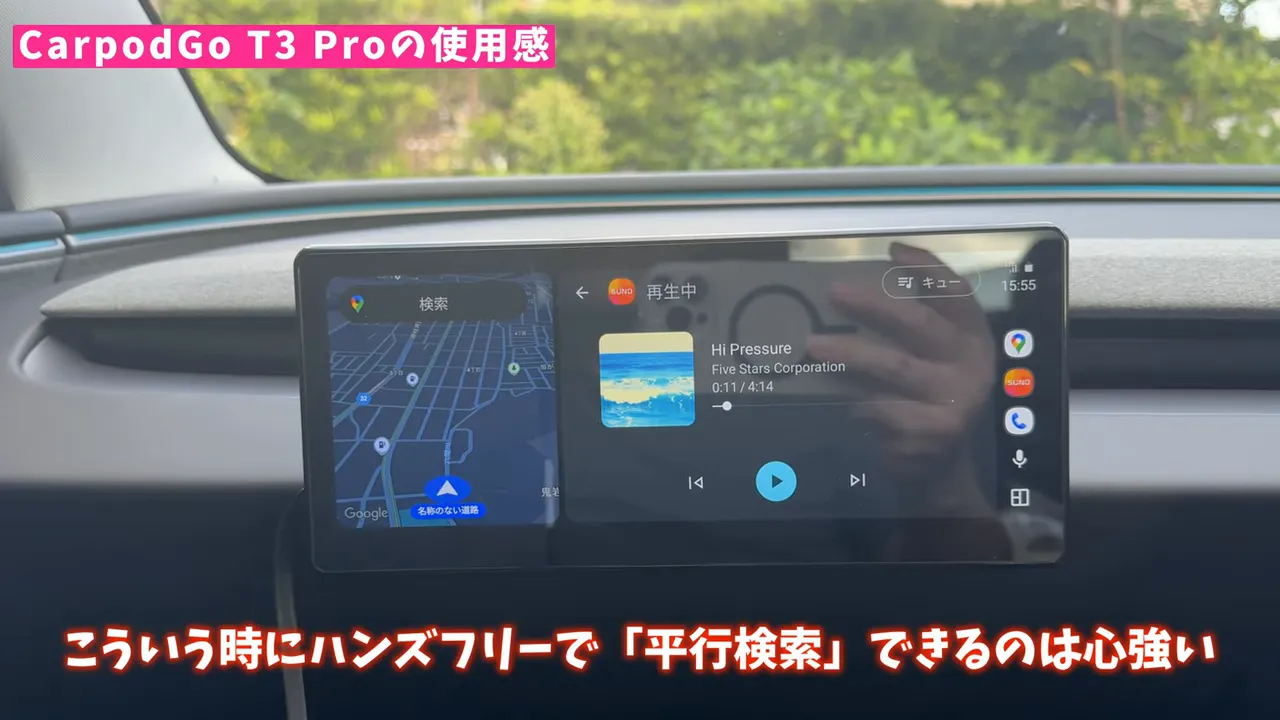
走り出してすぐ、首都高の渋滞や分かれ道がシビアな場面でテスラ純正ナビが妙な案内を始めました。
具体的には「大橋ジャンクション」からのルートを示され、螺旋状の地下に入る経路に誘導されたのですが、GPS受信がトンネル内で不安定になりルート案内を見失ってしまいました。
結果として地上に出た後で不正確な再探索をされ、かなり遠回りの経路を案内される羽目に。
ここでCarpodGoを併用してみると、私は即座にYahoo!地図を起動しました。
すると驚いたことに、CarpodGo(Yahoo!地図)は正確かつ短時間で正しいルートを再提案してくれました。
最短ルート、所要時間ともに納得いくもので、結果的に時間を節約できました。
TERUこの経験から言えるのは、ナビは「万が一の時のバックアップ」を持っておくことが重要だということ。
特に長距離ドライブや市街地での複雑な分岐が多いルートでは、複数のナビ情報を比較できることが思いのほか安心につながります。
テスラの純正ナビ(メーカー純正品)が全てではありませんし、あなたが普段使っている地図アプリを車載で扱えるCarpodGoはその意味で価値があります。
購入のコツ、OTAアップデート、注意点まとめ
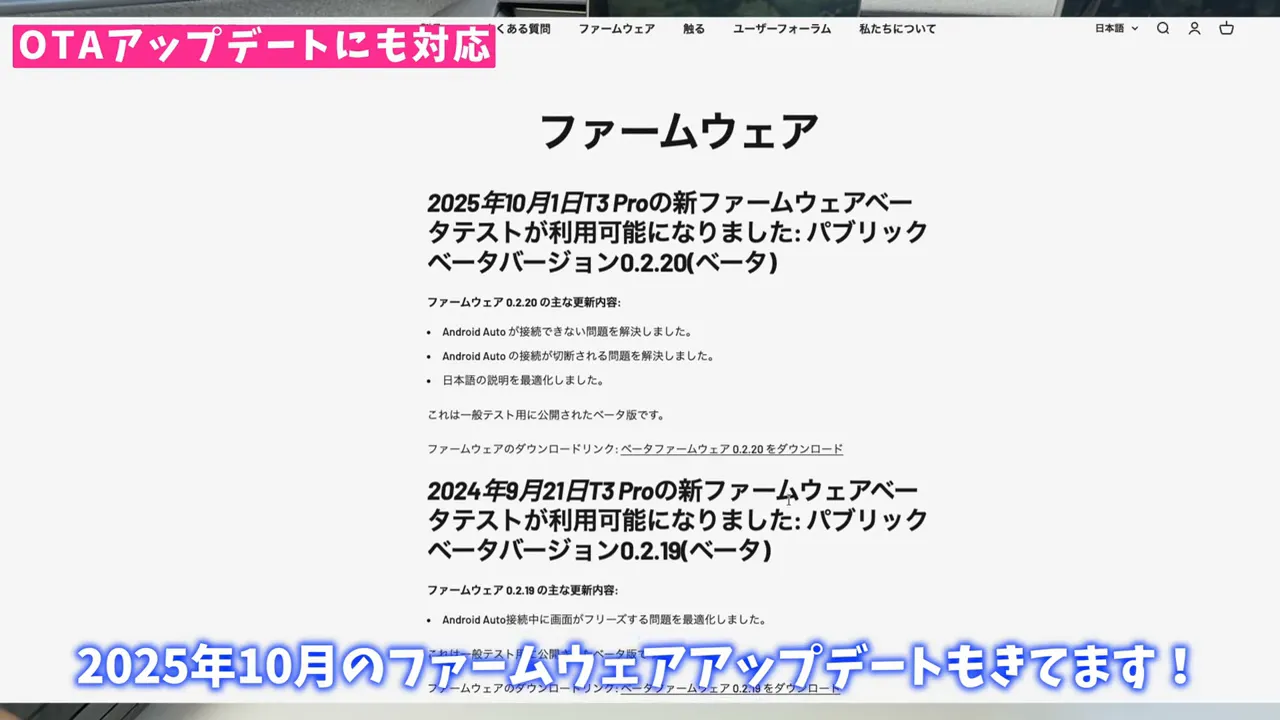
最後に、購入時や導入後に知っておくと便利な情報をまとめます。
- OTAアップデート:CarpodGoはOTA(Over The Air)アップデートに対応しています。アップデート用の専用ケーブルが同梱されており、アップデート頻度は比較的高めです。ファームウェア更新時にはUSBメモリ(60GB以下)を用意する必要があるので、事前に準備してください。
- 日本語化と右ハンドル切替:海外製ですが日本語対応、さらに右ハンドル用表示に切り替え可能です。購入後すぐに日本語に切り替えて使えます。
- 保証とサポート:購入先によって保証内容が異なる場合があるため、購入前に確認してください。正規販売経路や代理店経由での購入が後々安心です。
- 安全面の配慮:運転中の動画視聴や操作は危険です。動画を見たい場合は助手席に設置する、あるいは走行中は音声のみで楽しむなど、安全第一で利用してください。
- 互換性:一部の車種では取り付け位置や角度の調整が難しいことがあります。事前にダッシュスペースやエアコンルーバーの形状を確認しておきましょう。
最後に:あなたにとっての最適解は?
- CarPlay / Android Autoに対応し、好きなマップアプリを車載化できる
- テスラを含む多くの車種に取り付けられる(スタンド・ホルダー豊富)
- バックカメラやリバース連動が付属しており、拡張性が高い
- 画面がワイドで視認性が良く、夜間モードなどカスタマイズが充実
- デュアルBluetoothなど接続の柔軟性が高い
- Premium Connectivityのようなメーカー月額サービスを使わなくても、スマホの通信で代替可能
- バックカメラやリバース連動の取り付けは配線作業が必要で難易度が高い
- CarStreamなどの非公式アプリを導入する場合、セキュリティや法的リスクがある(任意)
- 車両と完全統合される純正ナビに比べ、見た目や操作の一体感で劣る場合がある
ここまで読んでいただければ、CarpodGo T3 Proがどんな製品で、どのようにあなたの車の使い勝手を変えるのかがかなりイメージできたはずです。
私の個人的な結論を一言で言うと、
「あなたが自分の好きな地図アプリやメディアを車内で自由に使いたいなら購入する価値は十分にある」
特にテスラユーザーでPremium Connectivityの値上げを機にサービス内容を見直しているなら、CarpodGoは月額コストを減らしつつ、利便性を保つ有効な手段になります。
もちろん、取り付けや一部の機能(YouTube等)の扱いには注意と工夫が必要ですが、それを差し引いても拡張性の高さが魅力です。
運転の不安が減ると、旅も気持ちに余裕が出ますよね。
購入を迷っているあなたへ:具体的な購入情報やクーポンは販売元でチェックしてみてください。
ポチップ
TERUこちらを公式サイトで購入し、決済時に入力することで50ドルの割引(約8,900円相当)が適用されます。
追記(Q&A形式でよくある質問に回答)
- iPhoneでもYouTubeを車載表示できますか?
-
原則できません。iPhone(CarPlay)はAppleの方針で動画表示に制約があり、走行中の動画再生は基本的に許可されていません。Androidと比べて自由度が低い点は理解しておいてください。
- 取り付けは自分でできますか?
-
基本的な設置(ゲル吸盤やエアコンホルダーへの装着)は簡単です。しかし、バックカメラの配線や車両電源からのリバース信号取り出しは難易度が上がります。自信がないなら専門店に任せましょう。
- 音質は純正オーディオと比べてどうですか?
-
CarpodGoの内蔵スピーカーのみだと純正オーディオに劣ります。AUX接続やBluetooth経由で車載スピーカーに出力することで、音質面の不満はほとんど解消できます。
- OTAアップデートは安全ですか?
-
公式のOTA経路で配信されるアップデートは基本的に安全ですが、更新前にバックアップやファームウェアの注意書きを確認してください。USBメモリを使用する更新方法もあるため、手順を守れば問題は少ないです。
コメント