

今回はAurzen(オーゼン)様から提供いただいた「Boom3」プロジェクターを徹底レビューします。
暑い夏、外で遊ぶのもいいけれど、家で涼しく映画やゲームを大画面で楽しみたい時ってありますよね?そんなときに手軽に使えてコスパが良いプロジェクターって、実は生活の満足度をグッと上げてくれます。
この記事では、開封から実際の映像・音質チェック、自動補正機能の検証、弱点まで、実機を触り込んだうえでの率直な感想を詳しく解説していきます。
あなたがプロジェクター購入で迷っているなら、この記事でBoom3の全体像と活用イメージをはっきりつかめるはずです。
こちらのYouTube動画から記事を作成しております
1. パッケージと同梱物チェック
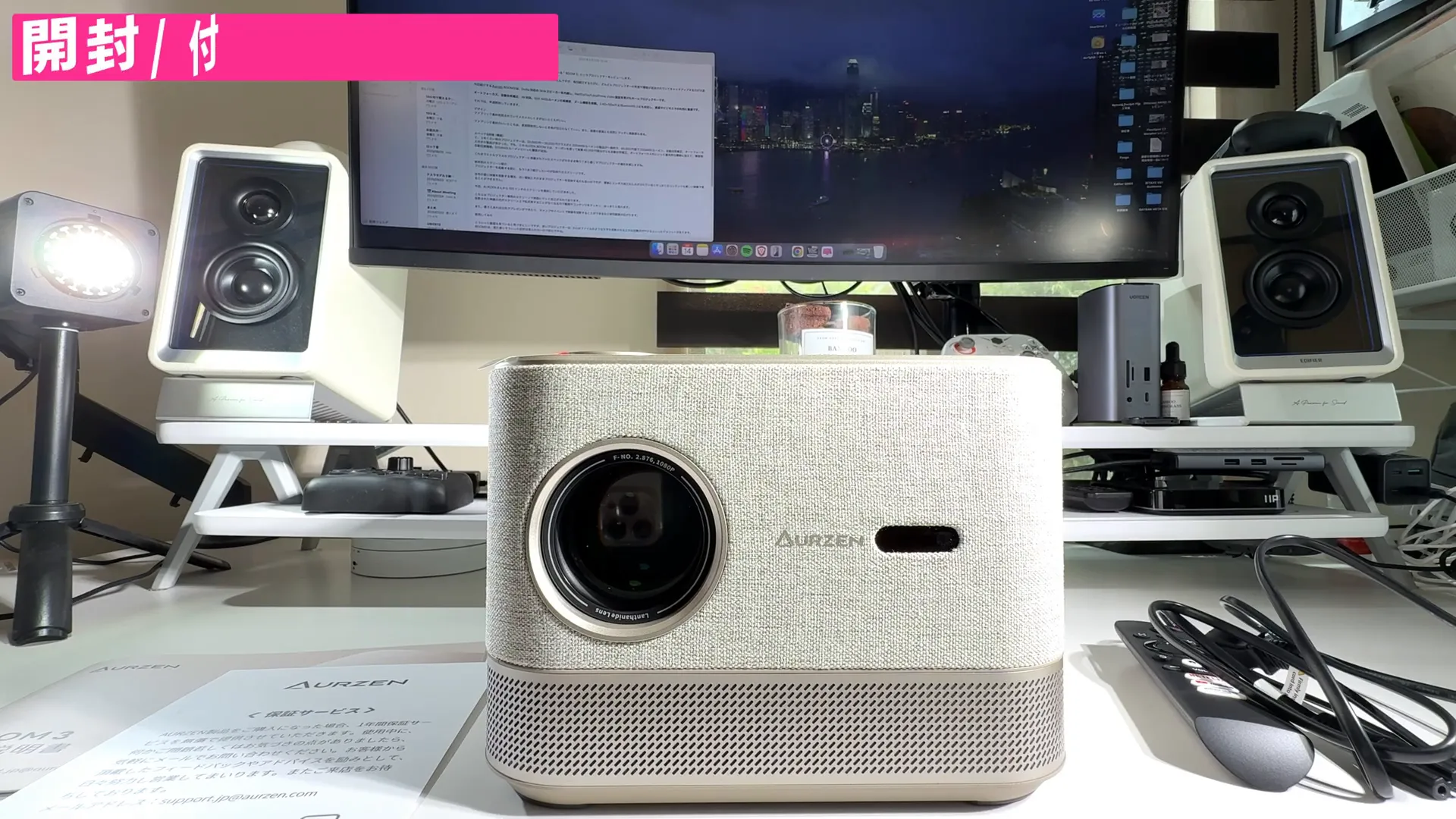
。Boom3のパッケージには本体、リモコン、電源ケーブル、HDMIケーブル(個体によっては同梱されている)、そして保証書と日本語の印刷された取扱説明書が入っていました。
取説は日本語で丁寧に印刷されており、初めて使う人でも設定を追いやすい構成です。
付属バッテリーはリモコン用の単4電池が同梱されていないので、事前に2本用意しておくとすぐ使えて便利です。
リモコンの形状はAmazon Fire TV Stickのリモコンに似ていて、シンプルなボタン配置が好印象。Netflix、YouTube、Amazon Prime Videoの専用ボタンがついているため、動画視聴の導線が短く、ストレスなく操作できます。

 ポチップ
ポチップ
2. 外観・インターフェースの解説
Boom3のデザインはシャンパンゴールドの光沢を持つ一色展開で、側面にファブリック素材を採用しているのが特徴的です。
メカメカしさを抑え、部屋のインテリアに自然になじむ雰囲気は良いポイント。
埃が目立ちにくく高級感も演出できるので、リビング置きにも向いています。
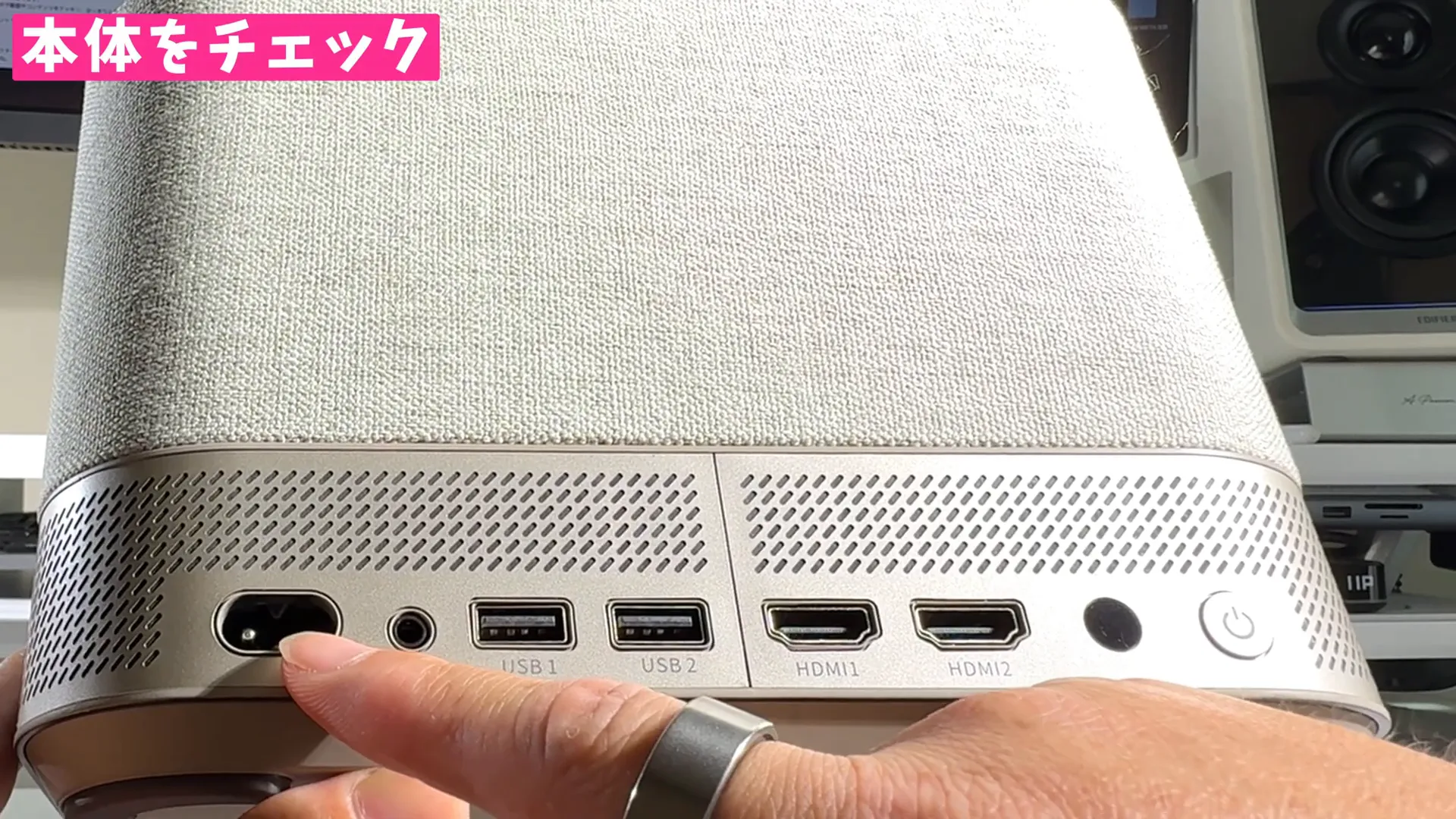
背面には電源のACプラグ差し込み口、3.5mmオーディオジャック、USB端子×2、HDMI×2が並んでいます。
HDMIが2ポートある点は特に便利で、Fire TV Stickを常時刺しておきながら、もう片方にゲーム機(例:Nintendo Switch)を接続するなどの運用が可能です。
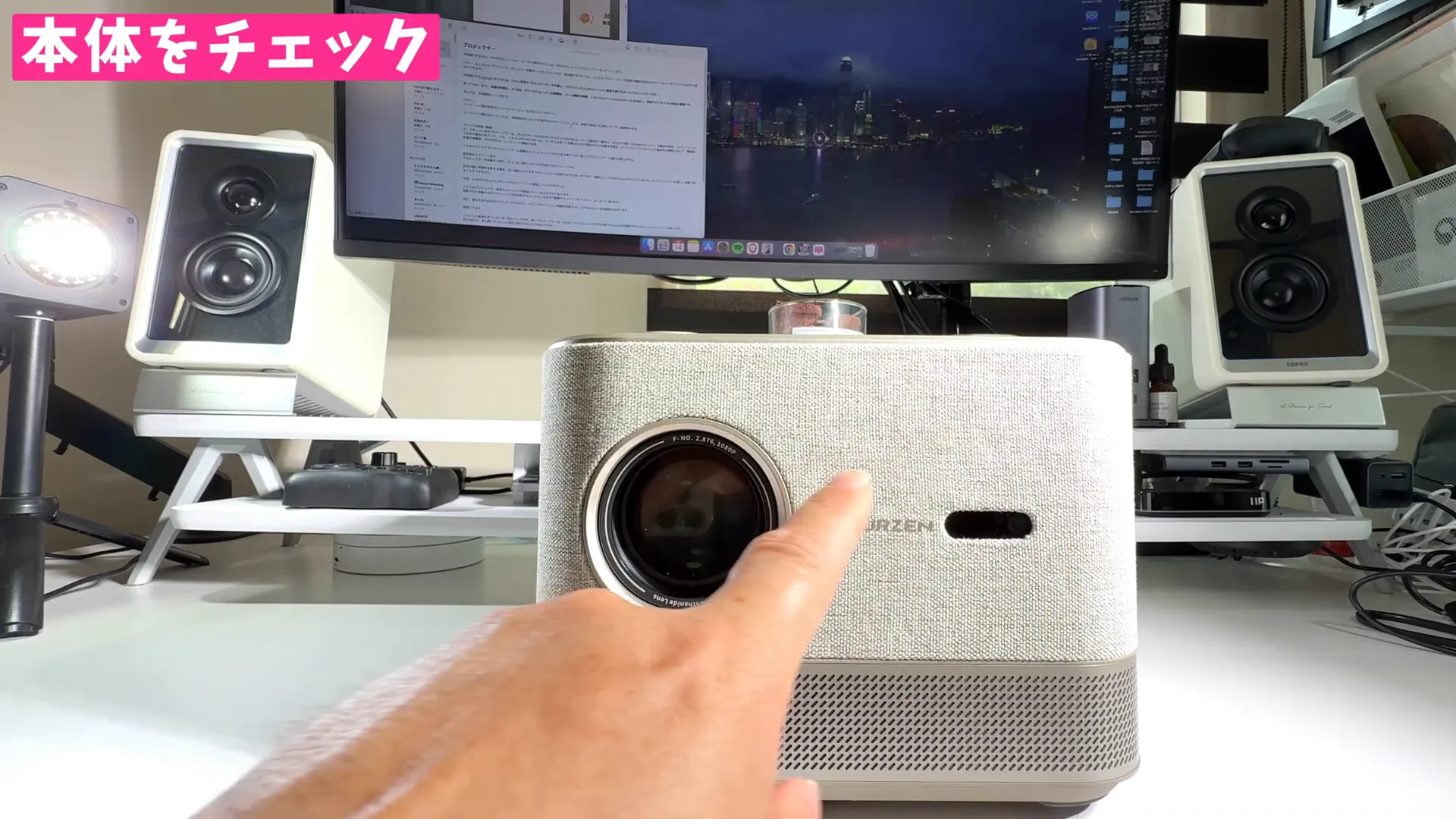
正面にはレンズと、レンズ横に見える小さなカメラ(メジャー用センサー)があり、これはスクリーンまでの距離を測ったり表示されているキーフレームを読み取ってフォーカスや台形補正を自動で行うためのものです。底面中央には1/4ネジ穴があり、三脚装着や天吊りにも対応しています。
3. 主なスペックとチェックすべきポイント
| スペック項目 | 内容 |
| 製品名 | AURZEN BOOM 3 |
| ディスプレイ技術 | LCD |
| 光源 | LED |
| 解像度 | フルHD (1920×1080P) |
| 対応信号 | 4K入力対応 |
| 明るさ | 500 ANSIルーメン |
| スピーカー | 36W (2.2ch) Dolby Audio対応 |
| OS | Smart TV OS (Netflix/YouTube/Prime Video公式ライセンス) |
| 自動調整機能 | オートフォーカス、自動台形補正、障害物自動回避 |
| 接続技術 | 5G/2.4G Wi-Fi、双方向Bluetooth 5.2 |
| 入力端子 | HDMI ×2、USB ×2、オーディオポート ×1 |
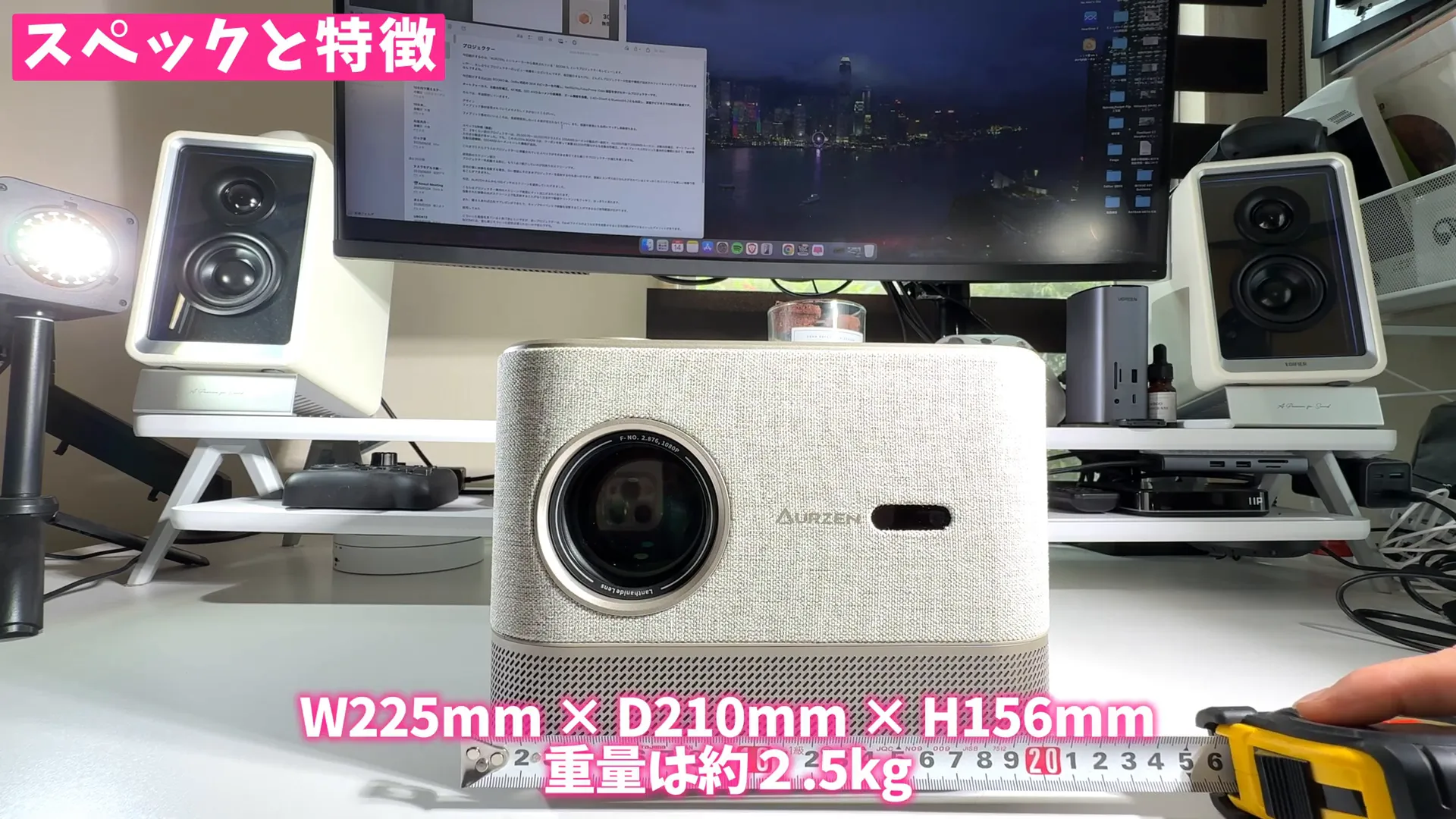
| 本体サイズ | 約22.5 x 17 x 21.5 cm |
| 重量 | 約2.6 kg |
| 投影サイズ | 60〜250インチ |
| 騒音レベル | 35dB以下 |
価格はおおよそ4万円台。ただしクーポンやタイミングによっては3万円台で買えることもあります。
ここで重要なのは「数年前のミドルクラスの性能がエントリーモデルに降りてきた」という点。
500 ANSIルーメン・オートフォーカス・自動台形補正・障害物回避といった機能は、以前は5〜6万円台の製品に搭載されていたスペックです。
4K入力・フルHD出力についての注意点
よく誤解されがちなのが「4K対応」の意味。Boom3は4Kまでの映像入力を受け付けるだけで、実際に投影される映像は1920×1080(フルHD)です。
つまり、4Kの高解像度ソースを入力するとより情報量の多い映像を内部で処理して1080pにダウンスケールするため、入力が高品質だと見た目も良くなることはありますが、true 4K投影を期待しているなら別の上位機種(DLP方式など)を検討してください。
4. スクリーンの重要性 — 別売りのスクリーンは持っておくべき?
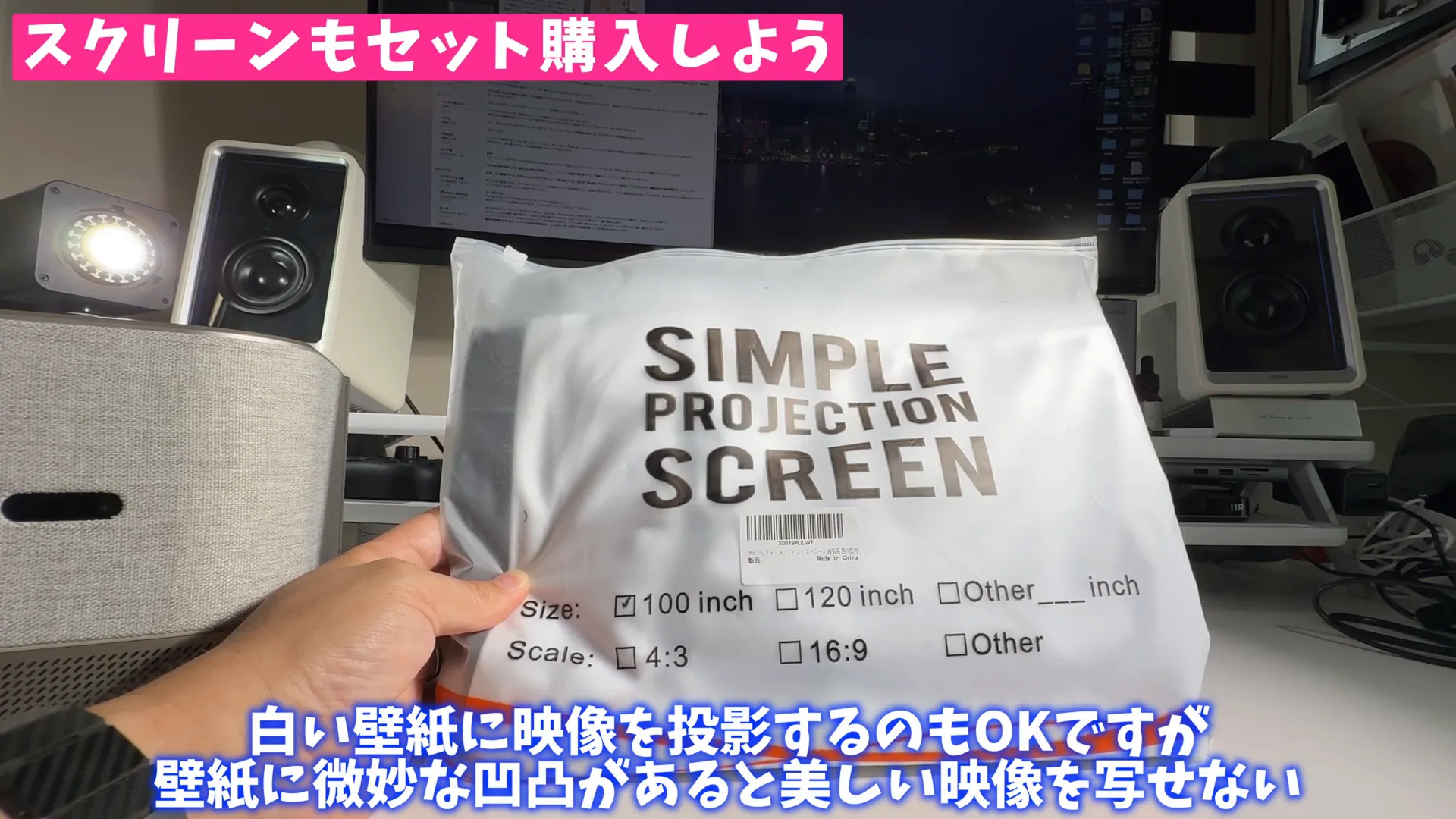
多くの人が見落としがちなのは、「良いプロジェクター=良いスクリーンがあってこそ実力を発揮する」という点。
白い壁にそのまま投影することも可能ですが、壁紙の凹凸やエンボス加工があると光が乱反射してコントラストや色の再現が損なわれます。
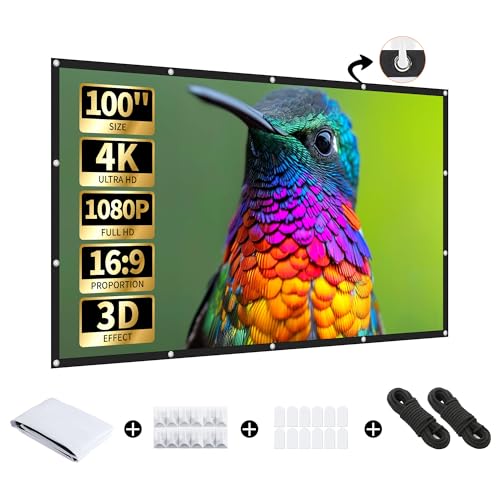
今回、製品提供に合わせて100インチのマット加工スクリーンもチェックしました。
専用スクリーンの表面は乱反射を抑える加工がされており、色ムラやディテールがクリアに見えるのでおすすめです。1台持っておくと使い勝手が格段に上がります。
 ポチップ
ポチップ
5. 実際に起動してUIをチェック
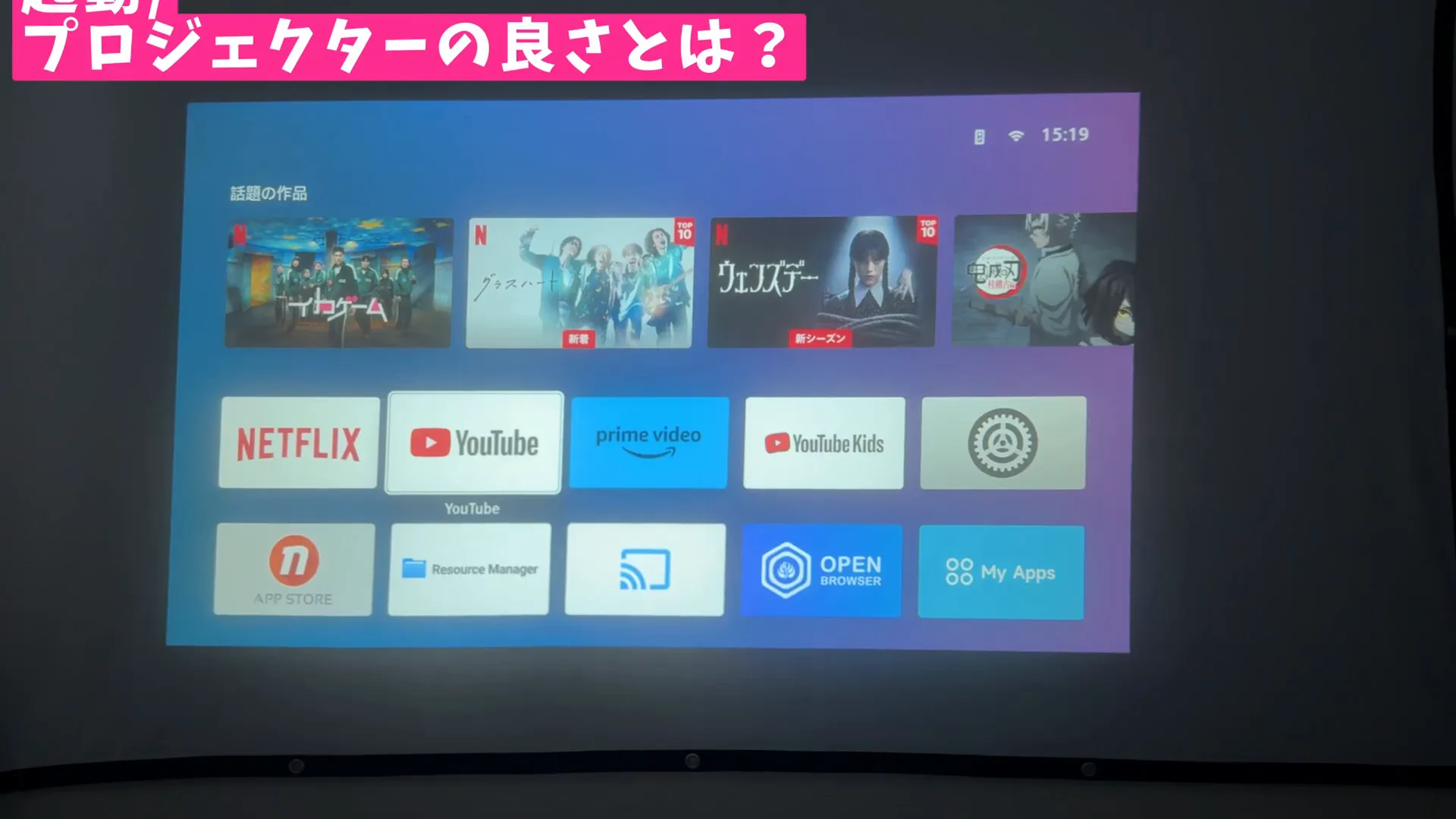
Boom3を起動するとUIはわかりやすく設計されています。
初期画面にはNetflix、YouTube、Amazon Prime Video、YouTube Kids、ブラウザなどが並び、専用のAppStoreも用意されています。
ただし、このAppStoreはGoogle PlayやApple App Storeとは別物なので、アプリのラインナップは限定的です。
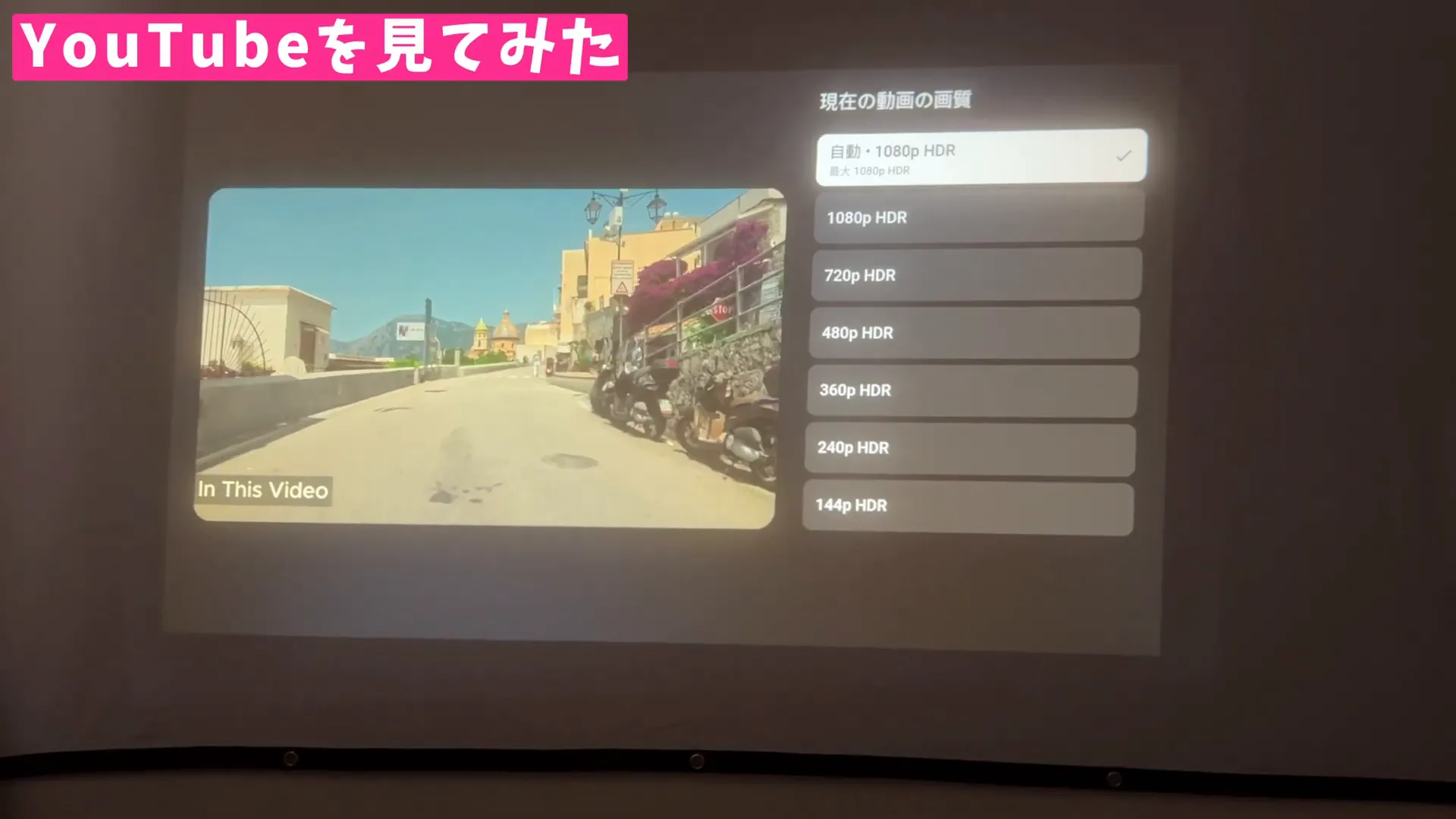
実際にYouTubeの4Kソースを再生してみると、画質を最大1080p HDR設定にしてもかなり迫力のある映像が楽しめました。
映像だけでなく、内蔵スピーカーの出来も良く、サラウンド感がある立体的な音が出ます。
低音もしっかり出て、映画やライブ映像を観ると「お、思ったより良いぞ」と感心します。
Dolby対応スピーカーの恩恵は想像以上です。
6. 画質・色味の設定と実用的な調整
画質調整はメニューから行えます。
映画モード・スポーツ・ビビッド・標準などプリセットが複数あるため、コンテンツによって切り替えるのが便利です。
個人的には標準や映画モードの方が色のバランスが自然で見やすかったです。一方で、ビビッドは色が強めに出るため好みが分かれるでしょう。
細かい設定(ノイズ軽減など)もありますが、やはり「明るさだけ上げれば良い」というわけではなく、全体のバランスを考慮する必要があります。
最初はプリセットで見て、気になる場合のみユーザー設定で追い込むのが簡単でおすすめです。
7. 自動補正(オートフォーカス・台形補正・障害物回避)の実力検証
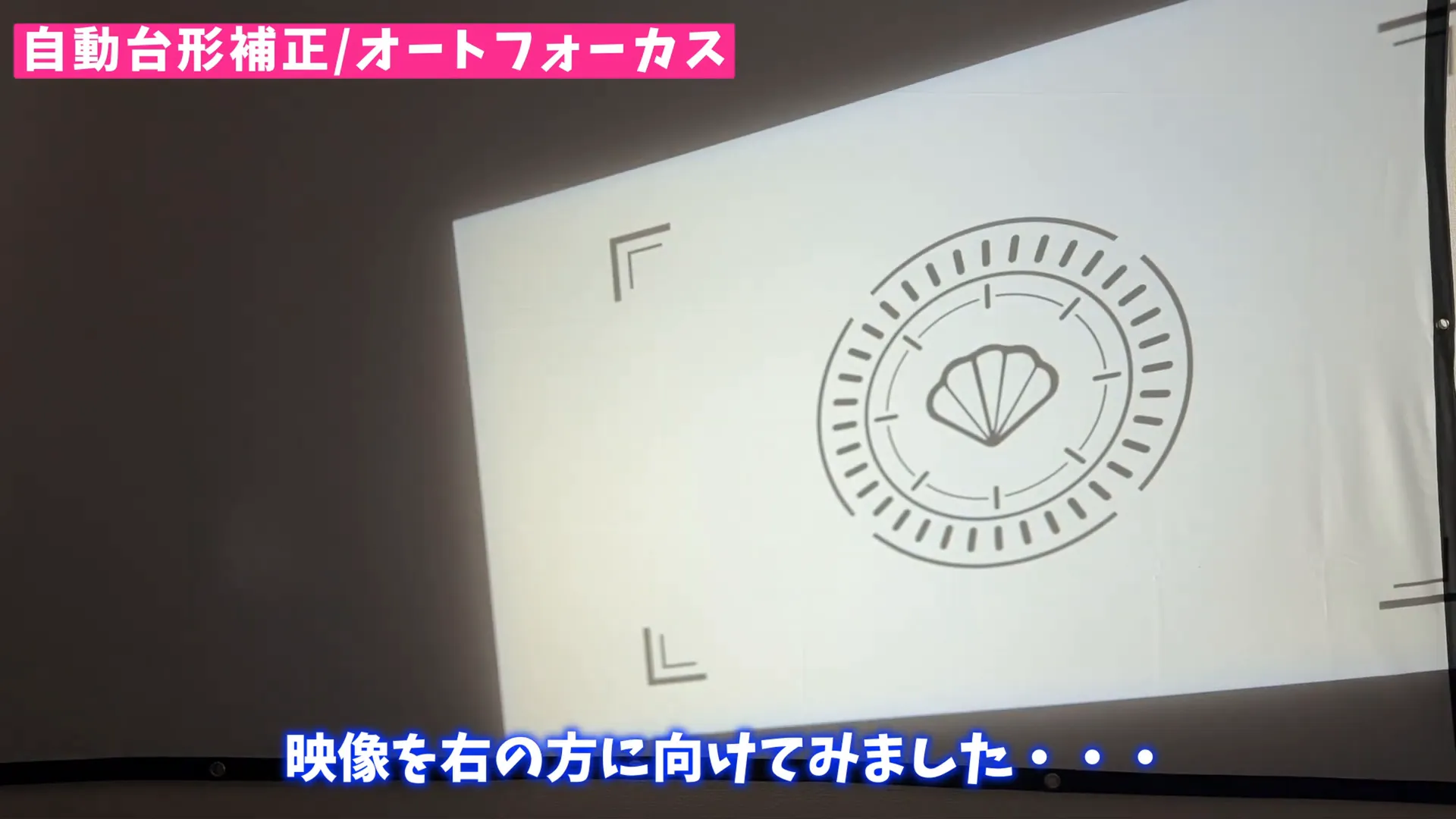
Boom3のウリのひとつである自動補正機能を実際に試してみました。投影位置を動かすとUI上に補正のマークが出て、自動的に台形補正・オートフォーカスを実行して画面を整えてくれます。手動でピントを合わせる必要がほとんどなく、設置が非常に楽です。
また障害物自動回避機能も搭載されていて、投影面に一時的に物が入ったり角度が変わったりしても自動調整してくれる点は便利。
「設置が面倒だから買わない」という人にとって大きな魅力になります。
8. スピーカーネット(背面)を外すとどうなるか?音質比較
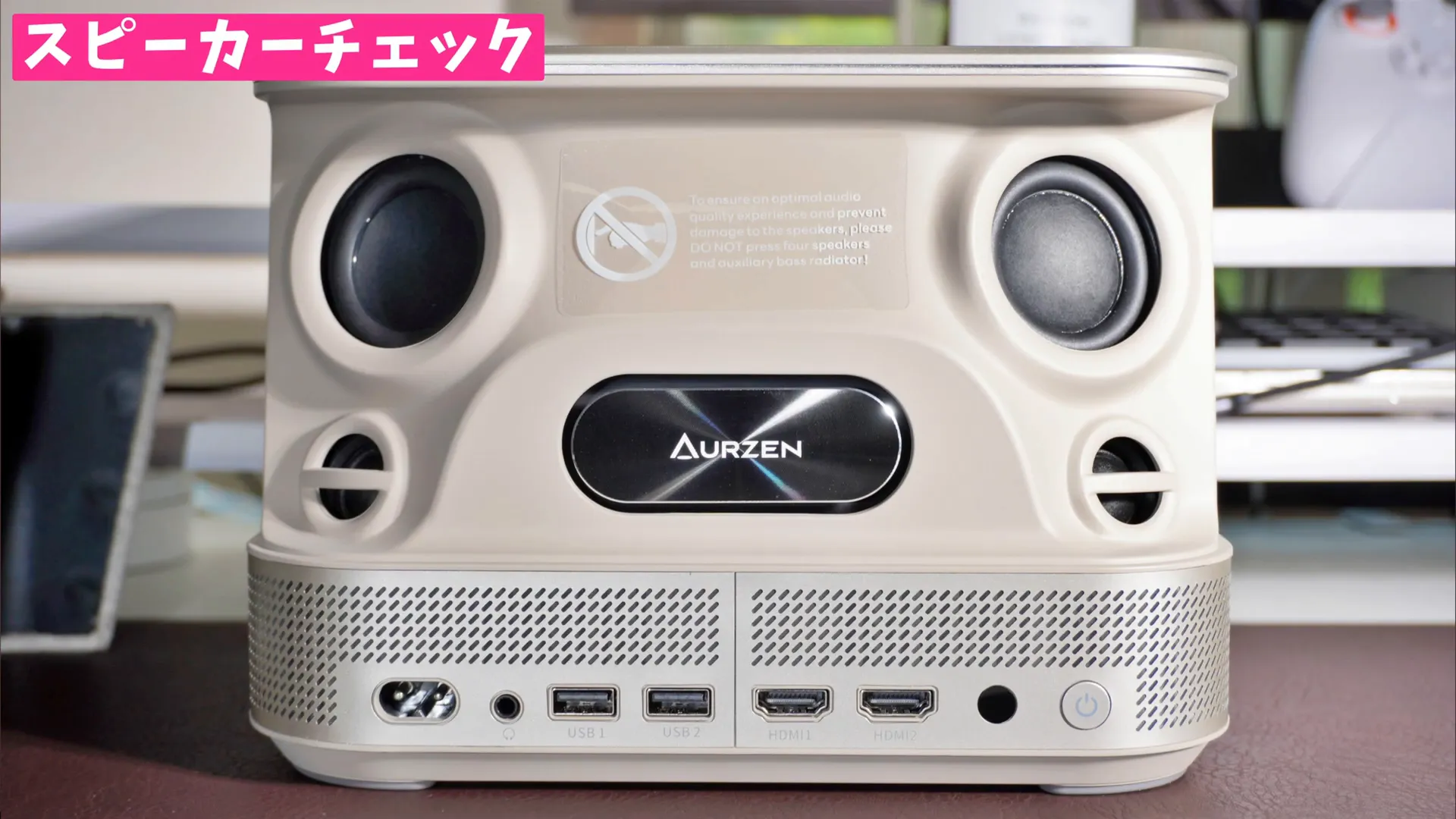
Boom3の背面には着脱可能なスピーカーネットが付いています。
試しにこのネットを外した状態で同じ音源を再生して比較してみると、音の解放感がかなり違いました。ネットを付けていると音が若干閉じられた印象になりますが、外すと音場感が広がり、低音の抜けも改善される印象です。
ただしネットを外したままで持ち運ぶとツイーター部分を触ってしまったり、運搬時に傷が入るリスクがあります。
普段使いで音を重視したいなら外して使い、持ち運ぶときは付ける、といった運用が合理的でしょう。
9. 気になった点
レビューは良いところだけでなく、気になる点も正直に伝えることが大事。Boom3で気になった点をまとめます。
1) LCD方式特有の四隅のボケ

Boom3はLED光源+LCDパネルを採用しています。
LCD方式の弱点の一つとして四隅が若干ぼやける傾向があり、実機で右上の隅など文字が少しボケる場面を確認しました。
映画や映像作品ではあまり気にならないことが多いですが、プレゼン資料の細かい文字やドキュメント表示を多用する方は注意が必要です。
四隅の解像感を重視するならDLP方式のプロジェクターを検討すると良いでしょう。
2) アプリの拡張性(Google Play 非搭載)
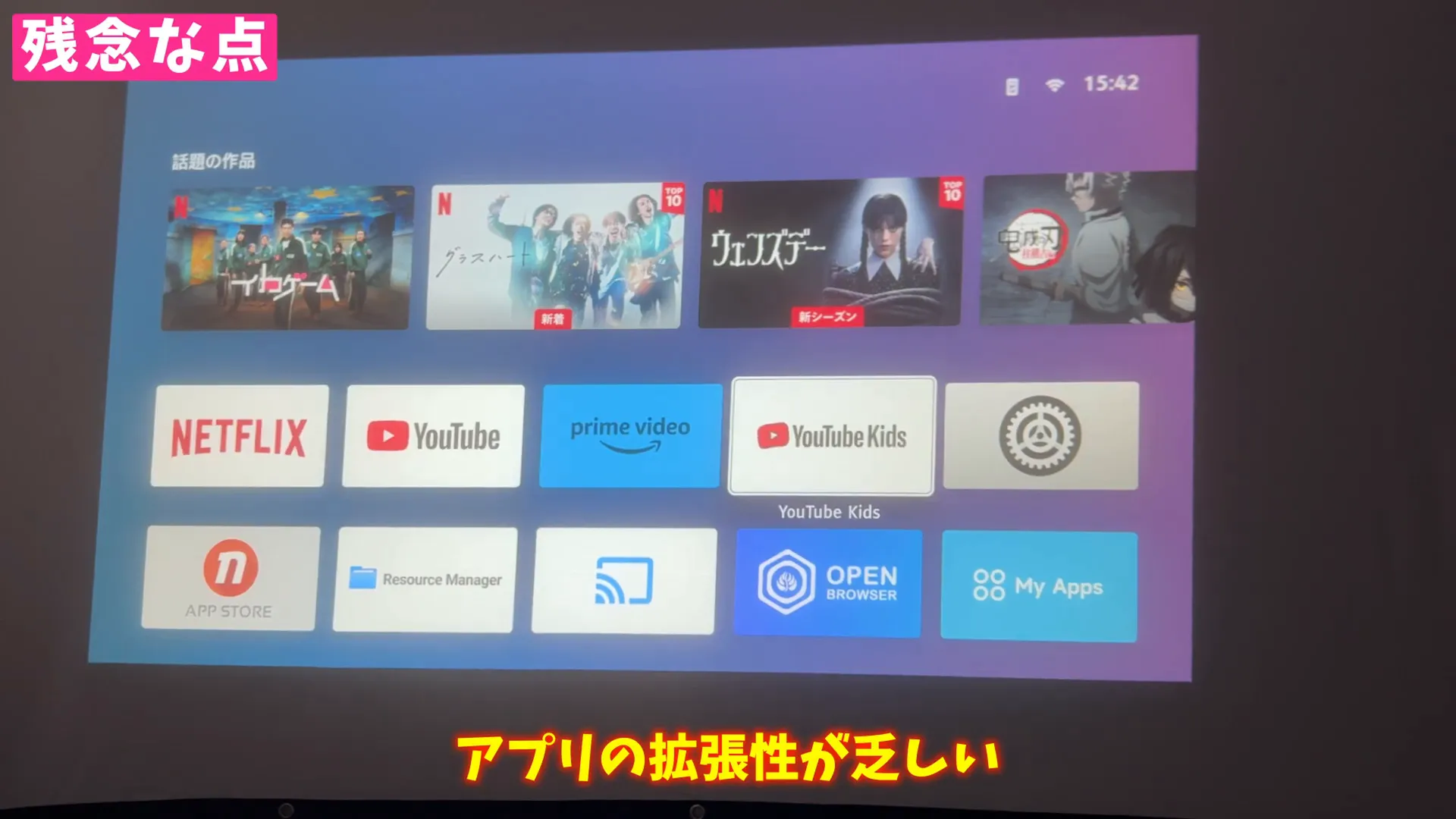
Boom3のOSはAppStoreが用意されていますが、これはGoogle Playとは別物です。
そのため、標準で入っているアプリはNetflix、YouTube、Amazon Prime Video、YouTube Kidsの主要4つが中心。TVer、ABEMA、U-NEXT、TikTokなど日本で馴染みのあるアプリは基本的にインストールできないことが多いです。
この点は使い方次第で大きな差が出ます。
もし日本国内の多様な動画サービスを直接プロジェクター側で利用したい場合は、解決策としてAmazon Fire TV StickやAndroid TV BOXをHDMI接続するのが最も簡単で汎用的な方法です。Fire TV Stickを常設すれば、使えるアプリは格段に増えます。
10. 実用的なおすすめの使い方と設置のコツ
ここからは僕が実機で試して「これは便利だ」と感じた、実用的な使い方や設置のコツをまとめます。あなたが快適にBoom3を使うためのヒント集です。
設置位置の基本
説明書によると、壁から約2メートル離すと70〜80インチ、最大7.47メートル離すと250インチまで拡大可能とあります。
リビングで70〜100インチほどの大画面で映画を観たい場合、部屋の奥行きに合わせて設置位置を決めるだけでOK。
近距離でも比較的大きな画面を作れるので、狭い部屋でも活用できます。
スクリーン推奨
先述の通り、壁面よりもスクリーンを使うと色再現・コントラスト・ディテールが改善します。特に夜間であっても色が鮮やかに出るので、映像を重視するならスクリーン投資はコスパ良し。100インチサイズが使い勝手の良いバランスです。
音質を最大化する小技
背面のスピーカーネットを外すと音の解放感が増すので、家庭内専用で固定設置する場合は外しておくと良いでしょう。
さらに音響的に気を使うなら、壁から少し離して設置する・低音を補強するために小型のサブウーファーを外部接続する(3.5mmジャックやBluetoothが使える場合)という選択肢もあります。
遅延にシビアなゲーム用途の注意
映像のミラーリング(スマホからのキャストなど)は遅延が生じやすく、アクション性の高いゲームや対戦系では不利になる可能性があります。
ゲームを快適に楽しみたいなら、HDMIでゲーム機を直接接続するのがベストです。Switchなどを接続すれば映像遅延は最小化できます。
11. こんな人にBoom3をおすすめしたい
結論から言うと、次のような人にはBoom3が非常にマッチします。
- 入門機で大きな画面を手軽に楽しみたい人
- コスパ重視でDolby対応の良音を求める人
- 設置が簡単で自動調整機能を重視する人
- ホームシアター入門として初めてプロジェクターを買う人
 TERU
TERU逆に、プロ仕様の色再現や真の4K投影、業務用の高精細投影を求める人は上位機種やDLP方式の製品を検討すべきです。
12. 価格とコストパフォーマンスについて
ポチップ
Boom3は正規価格で4万円台が目安ですが、プロモーションやクーポン利用で3万円台に落ちることもあります。
搭載機能を考えると、500 ANSIルーメン・36W Dolbyスピーカー・オートフォーカスなどは破格の内容です。
実際、数年前のミドルレンジに匹敵するスペックがこの価格帯に下りてきたという印象が強く、初めての一本としては非常に魅力的だと評価します。
13. よくある質問(FAQ)
- 屋外で使えますか?
-
明るさが500 ANSIルーメンなので、夜間や暗めの屋外なら問題なく使えます。
昼間の屋外や直射日光下では厳しいです。屋外利用を想定するなら、暗幕やタープ等で光を遮る工夫が必要です。
- 音は内蔵だけで十分ですか?
-
映画や動画鑑賞、ちょっとしたパーティ―用途なら内蔵36W Dolbyスピーカーで十分満足できます。
ただし、より重低音や大音量を求めるなら外部スピーカーやサウンドバーとの併用をおすすめします。
- 長時間使用での発熱やランプ寿命は?
-
LED光源のためランプ寿命は比較的長く、発熱もレーザー光源に比べて抑えられますが、排気口や吸気口を塞がないように注意してください。
長時間の連続使用時は通気を良くするか適度に休ませる運用が安全です。
- 3Dや投影角度の細かい調整はできますか?
-
自動台形補正とオートフォーカス、ズーム機能はありますが、細かな色調整やピクセル単位の3D対応などは上位機種ほどの自由度はありません。
家庭用エンタメやプレゼン用途では十分です。
14. まとめ — 僕がこのプロジェクターをどう評価するか
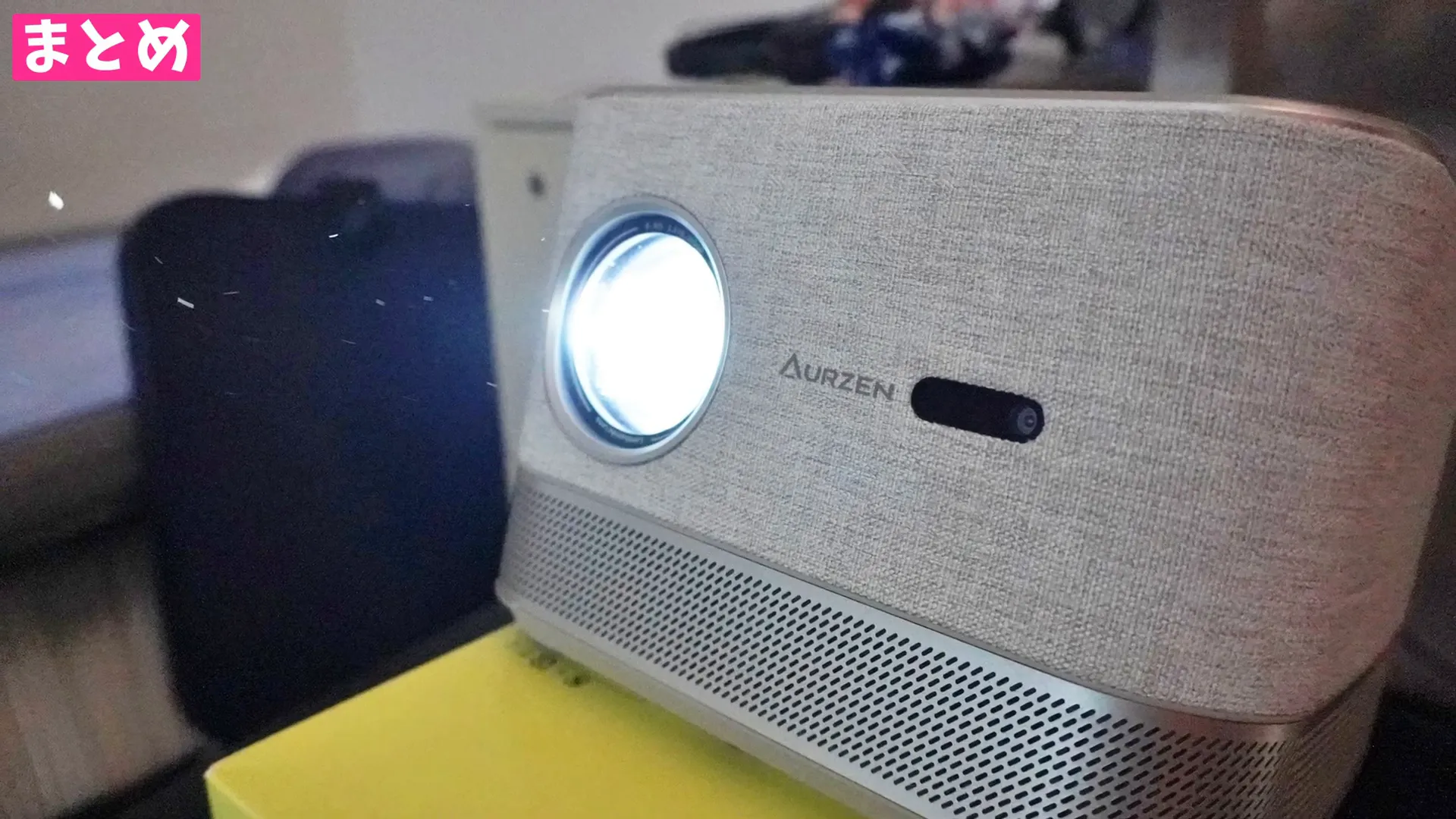
Aurzen Boom3は、数年前のミドルクラスに匹敵する機能を持ちつつ、エントリーモデルの価格帯でそれらを提供している点が最大の魅力です。
具体的には500 ANSIルーメンの明るさ、36WのDolby対応スピーカー、自動台形補正、オートフォーカス、障害物回避、HDMI×2といった実用的な装備は、日常的に使う上で非常に使い勝手が良いです。
もちろんLCD方式の四隅のぼやけや、OSのアプリ拡張性(Google Play非搭載)といった弱点はありますが、これらは用途を見極めれば大きな問題にはなりません。
多くの方にとってはFire TV Stick等の外部デバイスを併用することで解決できる範囲です。
総合的に見て、初めてプロジェクターを買う人、コスパ重視のホームシアター入門者、友人や家族とワイワイ楽しむための一本としては非常におすすめできます。
あなたが「大画面で映像を手軽に楽しみたい」と思っているなら、Boom3はその期待に十分応えてくれる製品だと断言できます。
ポチップ
購入前の最終チェックリスト
- 設置する部屋の奥行きを測って、希望する画面サイズに対応できるか確認する(2mで70〜80インチが目安)。
- スクリーン投影を想定しているか。可能ならマット加工の専用スクリーンを用意する。壁投影なら壁紙の凹凸を確認。
- ゲーム用途で遅延が不安ならHDMI接続での利用を検討する(ミラーリングは遅延の原因)。
- 標準アプリだけで足りるか、Fire TV Stick等の外部メディアプレイヤーとの併用を検討する。
- リモコン用に単4電池を2本用意。
最後に — ちょっとしたジョークと雑感
プロジェクターって、家に置くと友達が来た時にきっとあなたの株が上がります。
映画を観せるだけで「この家、いいね!」って褒められる確率が上がるのはガジェット界の都市伝説ではありません(多分)。
Boom3はその「盛り上がり係」を手軽に担ってくれる一台です。
特に新築のかたやこれから家を建てるという方はプロジェクターがある生活を想像してみてはいかがでしょうか?
TERUあなたのホームシアター計画がうまくいくことを願っています!
コメント